|
外設驅動方式 由于是初次以易碼魔盒來構建外設驅動,故以試探的方式來操作。 1.使用易碼魔盒創建一個驅動OLED 屏顯示的新工程,所用的芯片型號為SC95F8616。 2.點擊“驅動生成工具”,進入編輯界面。
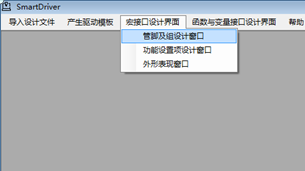
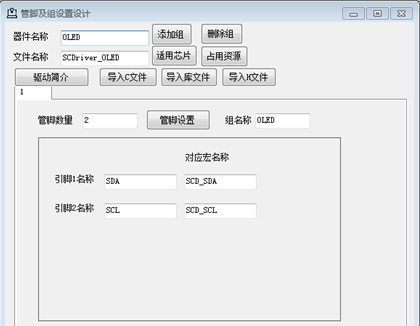
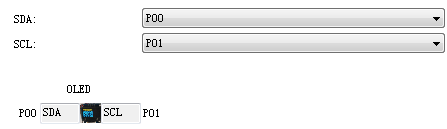
3.點擊“宏接口設計界面”下的“管腳及組設計窗口”選項,在彈出的窗口中,單擊“添加組”按鈕,并按圖1所示內容加以設置。 圖1 管腳設置
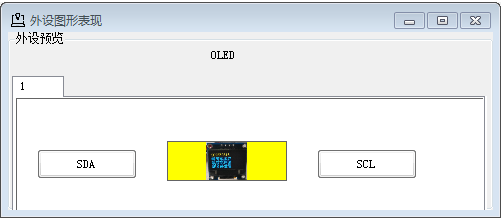
4. 點擊“宏接口設計界面”下的“外形表現窗口”選項,在彈出的窗口中點擊黃色區域,以添加對應外設的外觀圖片。 圖2 外觀預覽
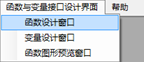
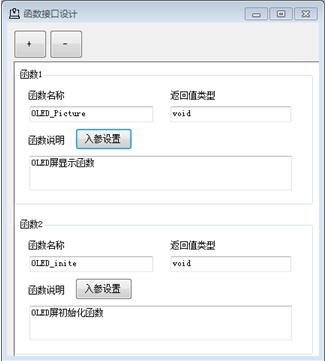
5. 點擊“函數與變量接口設計界面”下的“函數設計窗口”選項,在彈出的窗口中按圖3所示來設置可供編程調用的函數,即OLED初始化函數OLED_inite和OLED屏圖片顯示函數OLED_Picture,否則將無法對其調用。 圖3 函數接口設計
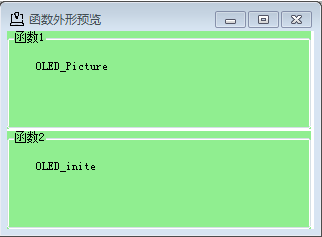
6. 點擊“函數與變量接口設計界面”下的“函數圖形預覽窗口”選項,則可見到圖4所示內容。 圖4 顯示函數外形
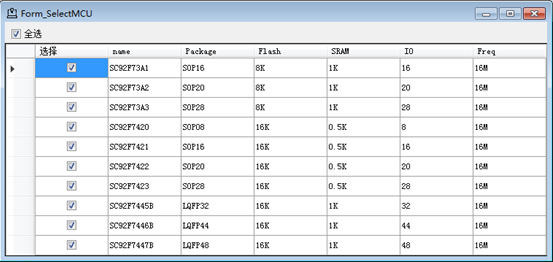
7.回到“管腳及組設置設計” 窗口,點擊“適用芯片”按鈕,從中選取“全選”即可。若只需個別的芯片,會導致不能通過驅動模板的生成。由于無需中斷資源的占用,故無需“占用資源”的設置。 圖5 選取支持芯片型號
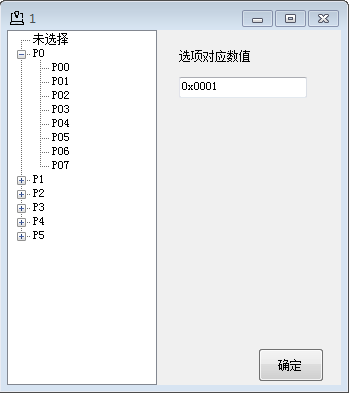
8.單擊“管腳設置”按鈕,在彈出的界面中選取P00,則如圖6所示,然后單擊“確定”退出。 圖6管腳設置
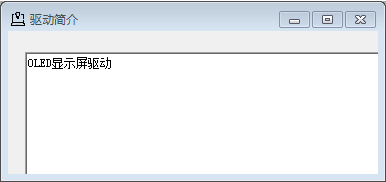
9.在軟件外部編寫好驅動的*.C、*.H文件,依次單擊“導入C文件”、 “導入庫文件”及“導入H文件”。 10. 單擊“驅動簡介”按鈕,按圖7所示添加驅動簡介內容。
圖7 添加驅動簡介
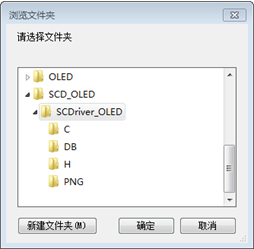
11. 單擊“產生驅動模塊”菜單,并設置保存的路徑,則完成驅動模板的構建。
12.回到易碼魔盒編輯界面后,單擊“導入外設驅動”圖標工具。然后再彈出的選擇對話框中選取相應的驅動模板路徑,并單擊“確定”按鈕即可。 圖8 導入驅動模板
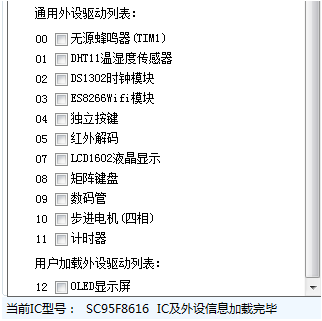
13.此時,在“IC資源列表”欄可見圖9所示的 “OLED顯示屏”選項。 圖9 完成外設添加
14.選取該外設選項,會出現圖10所示內容。 圖10 調用OLED顯示屏驅動
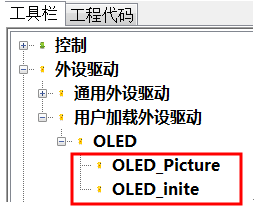
15. 在工具欄,此時可見到新增的外設驅動函數 圖11 新增外設驅動函數
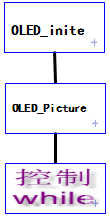
16. 在圖形編輯視圖,按圖12所示來構建程序流程。 圖12程序流程
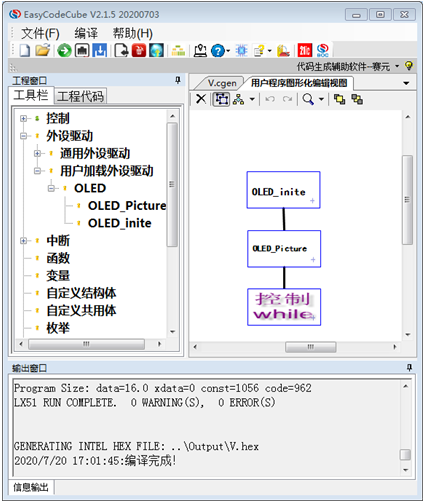
17.經編譯,其結果如圖13所示。 圖13 完成編譯
18.在無需繼續使用該外設的情況下,可使用“卸載外設驅動”工具圖標,將其卸載。
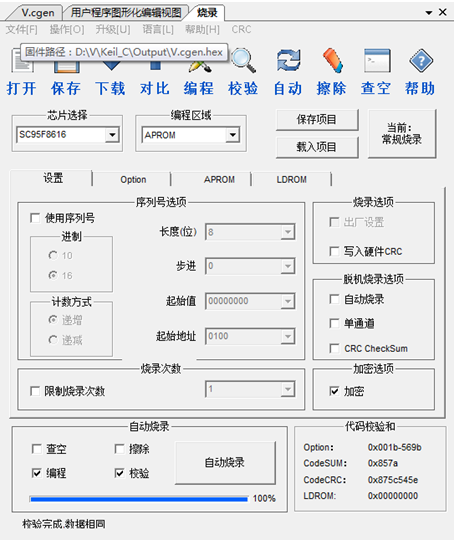
19.若觀察程序運行效果,可選取“燒錄”工具圖標加以卸載驗證。 圖14 完成下載
|