|
基于迅為-iMX6D、iMX6Q 和 iMX6PLUS 三個(gè)硬件版本,設(shè)備樹鏡像的燒寫方法以及鏡像所在目錄,鏡像名稱全部一致,所以作者將燒寫章節(jié)合并到一起。 請注意,如果購買的是 iMX6D 版本,想要燒寫設(shè)備樹版本鏡像,請使用 iMX6D 設(shè)備樹版本的光盤(iMX6D 還有一個(gè)非設(shè)備樹版本的光盤); 如果購買的是 iMX6Q 版本,想要燒寫設(shè)備樹版本鏡像,請使用 iMX6Q 設(shè)備樹版本的光盤(iMX6Q 還有一個(gè)非設(shè)備樹版本的光盤); 如果購買的還是 PLUS 版本,請使用 PLUS 版本的光盤。 燒寫工具是 iMX6D/Q/PLUS 設(shè)備樹內(nèi)核光盤資料的“02 編譯器以及燒寫工具 燒寫工具”目錄下的“android_m6.0.1_2.0.0_ga_tool_20190412.7z”壓縮包(紅色日期可能會(huì)變),解壓壓縮包,進(jìn)入解壓得到的文件夾“mfgtools”。 其中,“MfgTool2.exe”是燒寫工具,“cfg.ini”是配置文件,打開“cfg.ini”,如下圖所示,確保“[LIST]”的參數(shù)是 Ubuntu。
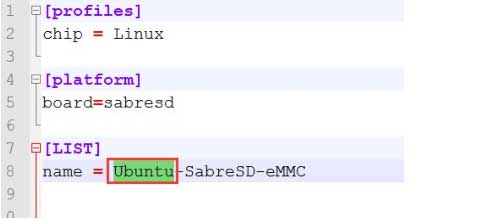 編譯好的設(shè)備樹 Ubuntu16.04 鏡像在 imx6D/Q/PLUS 設(shè)備樹內(nèi)核光盤資料的“06 鏡像_Ubuntu 文件系統(tǒng)”目錄下。其中分為 1G 和 2G 的鏡像,用戶根據(jù)硬件內(nèi)存大小使用對應(yīng)的鏡像。
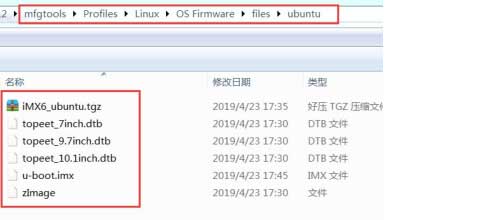
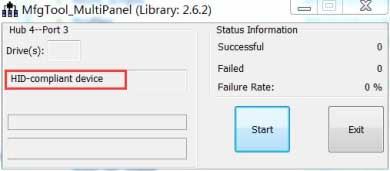
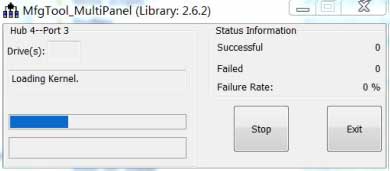
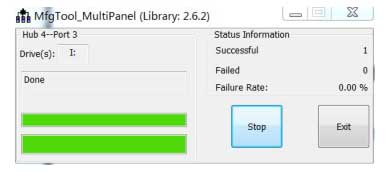
 這里以 1G 內(nèi)存鏡像為例,將其中的“u-boot.imx”、“zImage”、 “iMX6_ubuntu.tgz”,還有剩下的“topeet_XXX.dtb”全部拷貝到燒寫工具的 “mfgtools\Profiles\Linux\OS Firmware\files\ubuntu”目錄下。 務(wù)必先執(zhí)行這一步驟!否則后面打開燒寫工具軟件會(huì)報(bào)錯(cuò)。 開發(fā)板的撥碼開關(guān)設(shè)置參考“2.2.1 啟動(dòng)模式設(shè)置(撥碼開關(guān))”設(shè)置為 USB 燒寫模 式,接上 otg 線,開發(fā)板上電。最后打開“mfgtools”目錄下的“MfgTool2.exe”工具(如 果是 win10 系統(tǒng),要以兼容模式運(yùn)行),如下圖所示。 單擊“Start”開始燒寫,如下圖所示,燒寫工具出現(xiàn)進(jìn)度條。串口控制臺,在燒寫過程中,會(huì)有一些打印信息。 下圖所示,燒寫完成,單擊“Stop”,然后關(guān)掉燒寫工具“MfgTool2.exe”。
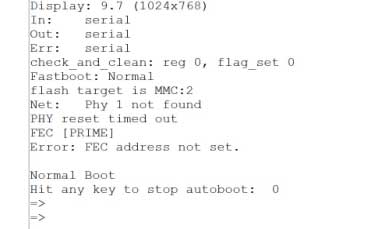
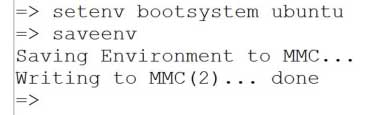
開發(fā)板斷電,參考“2.2.1 啟動(dòng)模式設(shè)置(撥碼開關(guān))”小節(jié),將開發(fā)板設(shè)置為 eMMC 啟動(dòng)模式,開發(fā)板上電,然后參考“2.2.2 uboot 模式”小節(jié),進(jìn)入 uboot 模式,如下圖所示。 設(shè)置系統(tǒng)參數(shù):在 uboot 的命令行中,使用命令“setenv bootsystem ubuntu”設(shè)置環(huán)境變量參數(shù)為“qt”啟動(dòng)模式,然后使用“saveenv”保存,如下圖。 設(shè)置屏幕參數(shù)
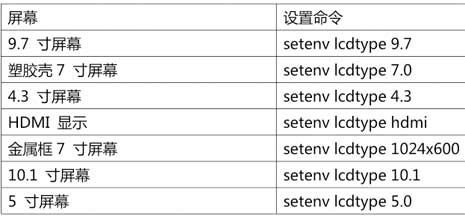
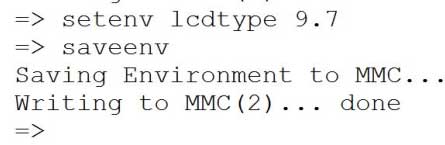
如上表所示,用戶根據(jù)實(shí)際屏幕,選用“設(shè)置命令”。例如作者是 9.7 寸屏,則使用“setenv lcdtype 9.7”,然后“saveenv”保存參數(shù),如下圖所示。 設(shè)置完成之后,使用“reset”命令,重啟開發(fā)板,開發(fā)板啟動(dòng)之后就是 Ubuntu16.04 系統(tǒng)。
|