標題: 如何在WIN7系統(tǒng)下設置無線網(wǎng)絡 [打印本頁]
作者: 51黑科技 時間: 2016-2-3 21:28
標題: 如何在WIN7系統(tǒng)下設置無線網(wǎng)絡
本帖最后由 51黑科技 于 2016-2-3 21:34 編輯
目前微軟的Windows7操作系統(tǒng),與XP系統(tǒng)相比,在操作使用及設置界面上,還是有些許不同的;特別是網(wǎng)絡部分的設置,與XP設置界面完全不同,這就使部分完全適應XP的用戶,難以下手。閑話不多說,耗子還是老規(guī)矩,網(wǎng)友回復同一個問題次數(shù)多了,就寫一下此問題的詳細操作過程--WIN7系統(tǒng)下如何設置無線及無線路由。XP下設置無線網(wǎng)絡請點 擊無線局域網(wǎng)(路由器)詳細安裝設置過程
在介紹前,先說明一下;有部分無線路由器,不需要設置什么,直接用網(wǎng)線與電腦聯(lián)接,然后在IE瀏覽器上輸入路由器的IP,就可進入路由器設置;甚至有些無線路由器,插上電源,電腦無線網(wǎng)卡就可與路由聯(lián)接并設置;如果你的路由屬于此類路由器,那么只要簡單的看一下文章中關于路由器設置的部分即可;但大部分無線路由器,還是需要手動設置才可與電腦聯(lián)接的,這也是我們此篇文章中所介紹的。
無線局域網(wǎng)的組建,需要用到無線網(wǎng)卡、無線AP(相當于交換機)、如要上網(wǎng)還需要用于無線路由器;此文章將以家庭無線網(wǎng)絡為例,用到無線網(wǎng)卡和無線路由器。
耗子所用設備為,TP-LINK WR340G 54M無線路由器和DELL 630M筆記本,自帶Intel(R) PRO/Wireless 2200BG Network Connection 54M無線網(wǎng)卡。
一、路由器的聯(lián)接與設置
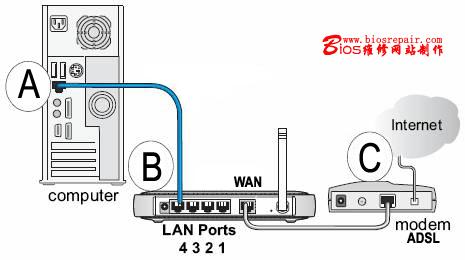
現(xiàn)在的路由器設置,多是通過WEB進行設置;由于路由器在沒有正確設置以前,無線功能可能無法使用,因此我們通過網(wǎng)線將電腦有線網(wǎng)卡與無線路由器聯(lián)接(電腦網(wǎng)卡接網(wǎng)線與路由器的LAN口聯(lián)接(路由多有4個LAN口),路由的WAN口與ADSL MODEM聯(lián)接)。
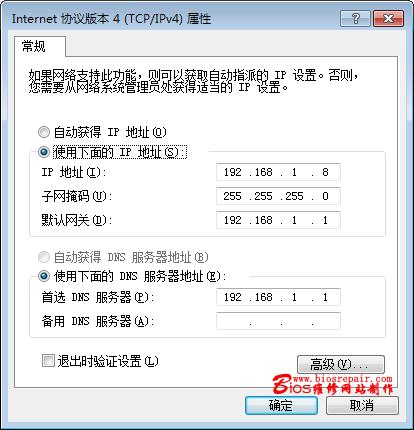
首先我們在瀏覽器地址欄中輸入WR340G默認的IP地址,192.168.1.1。路由器的默認IP地址可能不相同,因此可在路由器上的標明或說明書中找到(TP-LINK 340G默認IP是192.168.1.1)。在這里,需要說明一下:在通過WEB設置路由器時,當臺與路由器聯(lián)接的電腦的IP地址,必須設置成與路由器同一網(wǎng)關中;如耗子的路由器IP地址是192.168.1.1,因此與之聯(lián)接的電腦的IP可設置成192.168.1.2---192.168.1.255之間任一地址,網(wǎng)關和DNS設置成路由器的IP,即192.168.1.1。
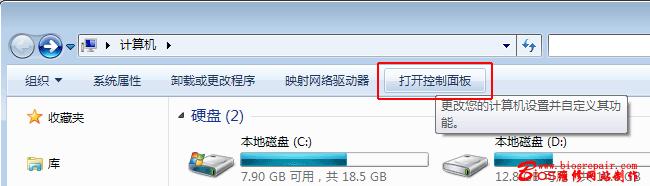
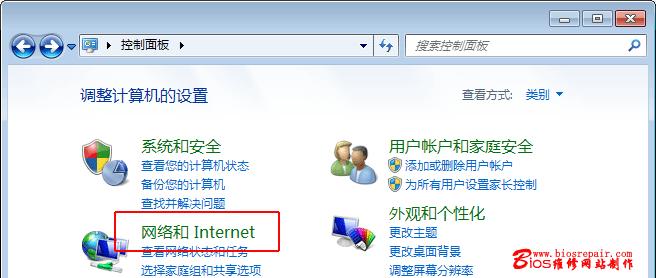
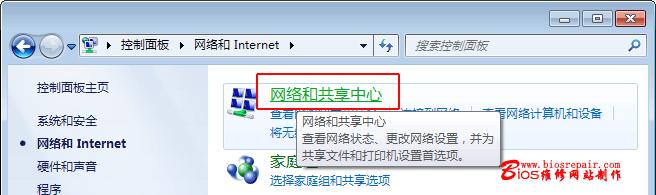
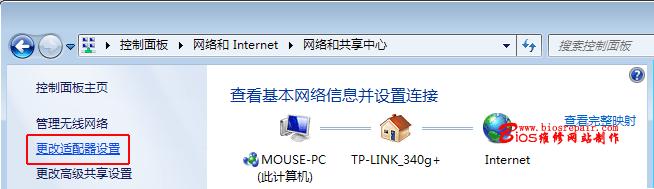
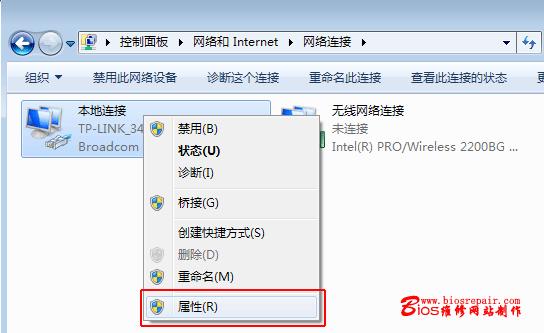
在電腦正確安裝好網(wǎng)卡驅(qū)動的情況下,選擇計算機--打開控制面板--網(wǎng)絡和INTERNET--網(wǎng)絡程共享中心--更改適配器設置--選擇本地聯(lián)接右鍵屬性,如下圖:
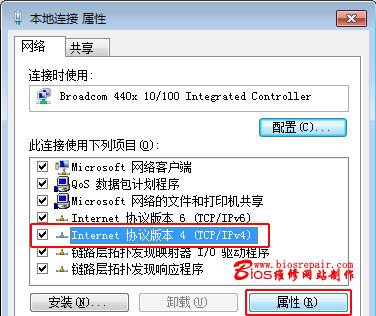
選擇Internet協(xié)議(TCP/IPV4)屬性,選擇使用下面的IP地址;IP地址輸入:192.168.1.2---192.168.1.255之間任一地址,網(wǎng)關程DNS設置成路由器的IP,即192.168.1.1,掩碼:255.255.255.0;耗子在此輸入192.168.1.8,子網(wǎng)掩碼輸入255.255.255.0,默認網(wǎng)關輸入192.168.1.1即路由器的IP地址(耗子的路由器默認IP是:192.168.1.1);設置完成后點確定。如下圖
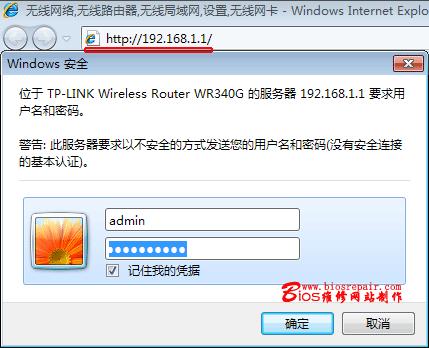
在瀏覽器地址欄中輸入路由器的IP,192.168.1.1確定后即可進入路由器的WEB設置界面。路由器在進入WEB設置界面時,需要管理員密碼,如第一次輸入,輸入原始密碼即可(默認IP和原始密碼,在路由器的背面或說明書上都有)。
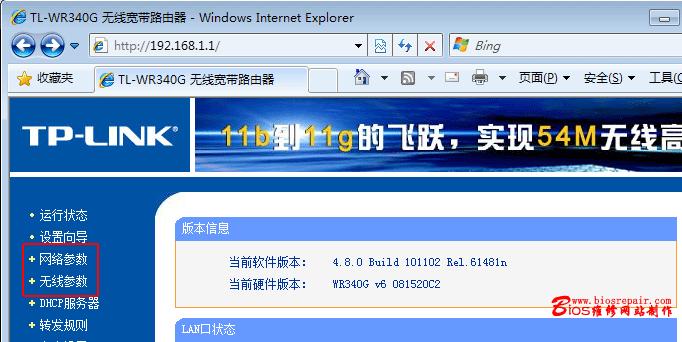
輸入正確的用戶名和密碼后,點確定,進入無線路由器設置界面。下要我們要做的是設置--網(wǎng)絡參數(shù)和無線參數(shù),設置網(wǎng)絡參數(shù),是設置路由WAN口,即設置路由與寬帶聯(lián)接;設置無線參數(shù),是無線網(wǎng)絡相關設置。
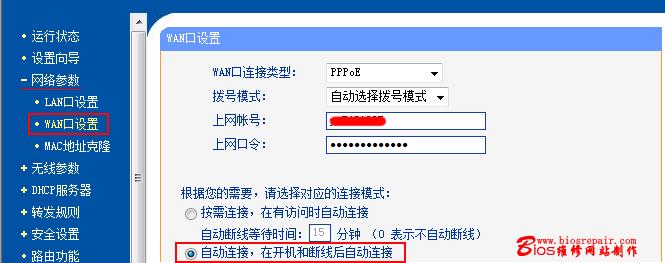
點擊網(wǎng)絡參數(shù),選擇WAN口設置,在此設置界面中,分為常用的幾種連接類型。如果你是網(wǎng)通或電信等ADSL虛擬拔號網(wǎng)絡,在WAN口連接類型中選擇PPPOE模式,然后輸入ISP運營商給你的帳號和口令(與在WIN下拔號網(wǎng)絡中的用戶名和密碼一樣),在下面的連接模式中,選擇自動連接,然后點保存,路由將自動重啟,并進行拔號。在這里,耗子以最常用的家庭ADSL虛擬撥號(PPPoE)拔號方式為例。如下圖
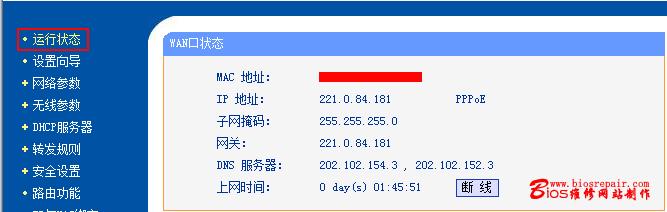
路由重啟自動聯(lián)接后,在運行狀態(tài)中,查看WAN口連接狀態(tài);如果WAN口顯示出聯(lián)接數(shù)據(jù)了,表明路由器已經(jīng)正確聯(lián)接到寬帶了(如果沒有此信息,檢測路由與ADSL聯(lián)接,檢查WAN口設置),如下圖顯示:
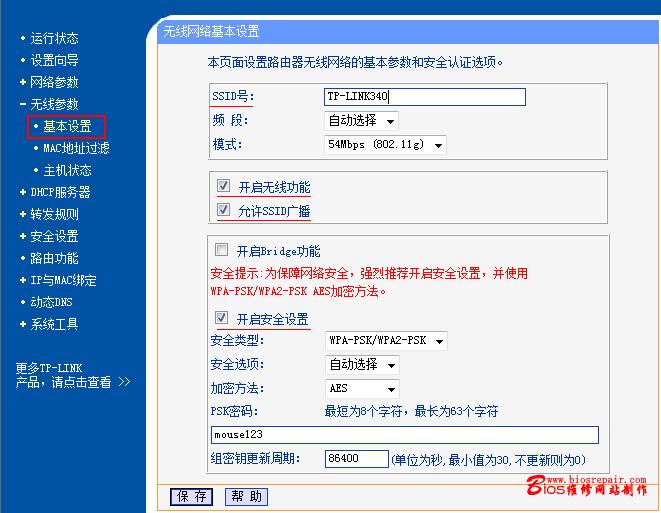
現(xiàn)在可以設置無線網(wǎng)絡了,點擊無線參數(shù),設置SSID號,也可選擇系統(tǒng)默認的,確定開啟了無線功能程允許SSID廣播,然后開啟安全設置,選擇最高端的WPA-PSK/WPA2-PSK加密,安全選項選擇自動選擇,加密方式選擇AES,密碼設置8位ASCII碼,你可以按耗子設置的內(nèi)容,也可按自己需要設置。(注意;一定要記好SSID號,以及加密方式和密碼,在下面無線網(wǎng)卡設置中要用到;密碼設置看清楚,密碼位數(shù)選擇WPA2加密時,密碼最短為8個字符,最長為63個字符,密碼位數(shù)少了或多了都不行,切記!!!!如果不明白,按耗子的設置即可。)設置完成后保存,路由器將自動重啟。
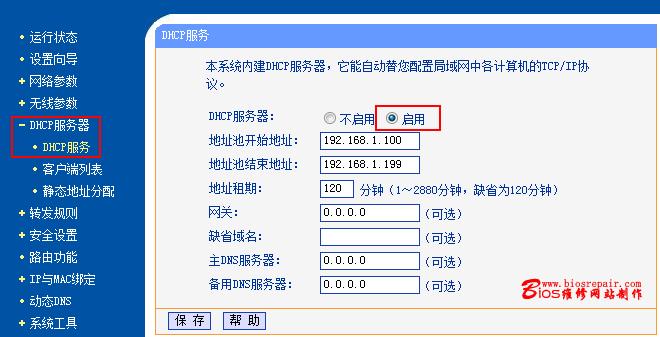
如果想讓下面的客戶機方便的配置網(wǎng)絡,可以在路由器中打開DHCP服務,這樣,所有與路由器聯(lián)接的局域網(wǎng)中的電腦的TCP/IP協(xié)議設置為“自動獲得IP地址”,路由器即可自動為每臺機器配置網(wǎng)絡。這樣無需每臺機器分別指定IP地址,當然,就是打開了DHCP服務,你也可手動為每臺電腦指定IP地址。路由默認DHCP服務是打開的,你可進入DHCP服務器選項看一下。
如果沒有特殊要求,一定要打開DHCP服務器,否則你的無線聯(lián)接,會無法分配IP地址,造成無法聯(lián)接成功。
每一項設置完成以后,一定要保存,保存后路由將自動重啟,否則一切設置都會恢復默認值。重啟后進入上面設置的選項中看一下;如果全部設置成我們設置的,即表明路由設置正確了。
以上設置完成以后,由于我們接著網(wǎng)線,正常情況下通過網(wǎng)線我們就可正常瀏覽網(wǎng)頁了。如果我們通過網(wǎng)線可正常瀏覽網(wǎng)頁了,說明路由WAN口及路由已經(jīng)正確設置完成,此時我們拔下網(wǎng)線,就可來設置無線了。
二、筆記本無線聯(lián)接和無線網(wǎng)卡設置
1、系統(tǒng)自動聯(lián)接到無線網(wǎng)絡
確定無線網(wǎng)卡驅(qū)動正確安裝,并且打開了無線網(wǎng)卡;筆記本多有組合鍵打開或關閉無線網(wǎng)卡的,如DELL的電腦,打開或關閉無線網(wǎng)卡的組合鍵是FN+F2鍵,打開后,面板上的WIFI無線燈將亮起;不管什么機器,一定要確定無線網(wǎng)卡打開。
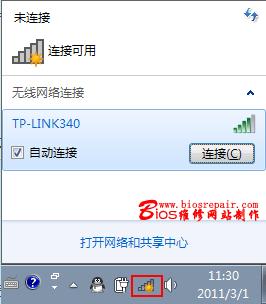
WIN7在無線方面,要比XP更容易聯(lián)接,一般只要確定無線網(wǎng)卡打開,系統(tǒng)就會自動檢測到無線網(wǎng)絡,在桌面的右下角,可看到無線聯(lián)接標志,如下圖;鼠標點擊這個連接標志,會出現(xiàn)聯(lián)接標識;此時顯示未連接,如下圖:
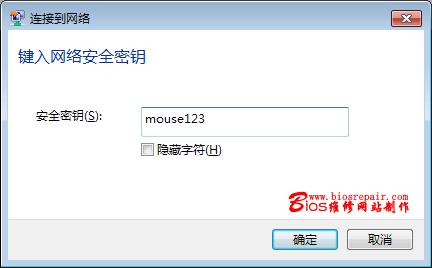
點擊連接按紐,由于在設置無線時,我們已經(jīng)設置了無線密碼,因此系統(tǒng)會提示輸入密碼,這里我們輸入先前設置的密碼:mosue123
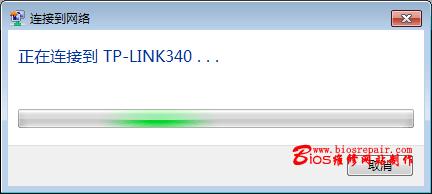
正確輸入無線密碼后,點確定,系統(tǒng)將與無線網(wǎng)絡聯(lián)接:
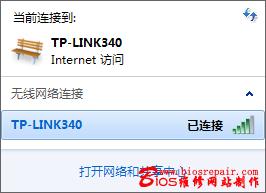
聯(lián)接成功后,如下顯示,即表明與無線聯(lián)接成功,可以訪問INTERNET網(wǎng)絡了。
2、手動設置聯(lián)接到無線網(wǎng)絡
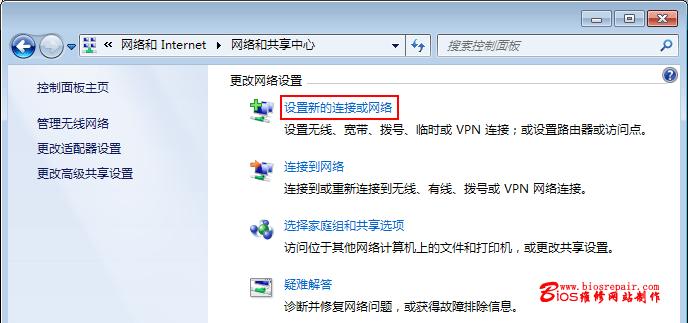
如果確定無線網(wǎng)卡驅(qū)動安裝正確,并且無線網(wǎng)卡已經(jīng)打開,但系統(tǒng)沒有自動檢測到無線網(wǎng)絡,這里就需要手動設置無線;選擇計算機--打開控制面板--網(wǎng)絡和INTERNET--網(wǎng)絡程共享中心--設置新的網(wǎng)絡或聯(lián)接。
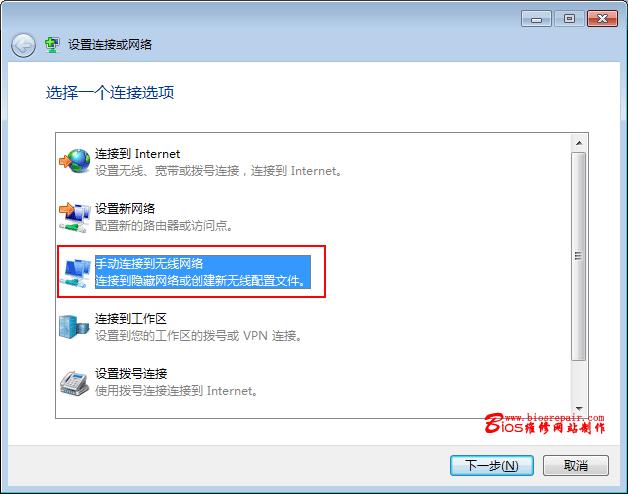
在選項界面中,選擇手動連接到無線網(wǎng)絡,點下一步。如下圖:
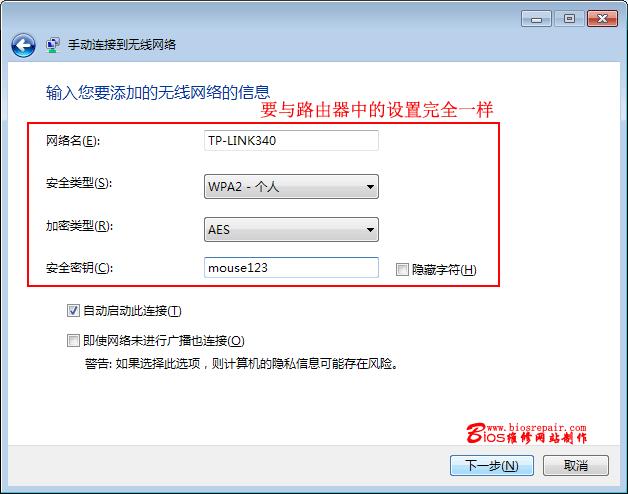
在出現(xiàn)的介面中,按路由器中的設置,正確將SSID及加密方式和密碼輸入。如我們此例中:SSID:TP-LINK340,安全類型:WPA2-PSK,加密類型:AES,安全密鑰:mouse123,正確對應輸入后,選擇自動啟動此聯(lián)接,按下一步。
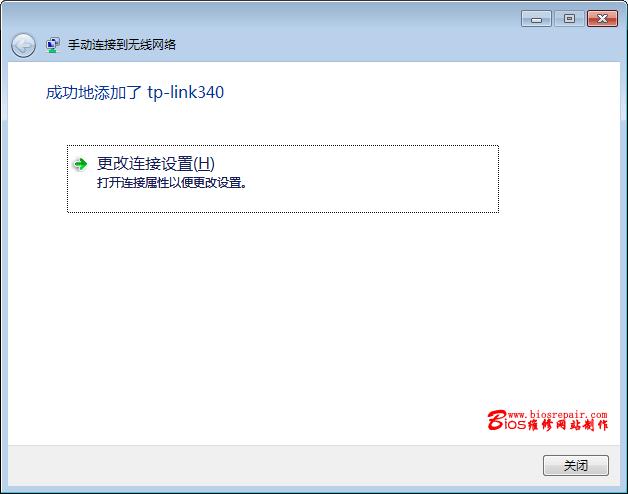
系統(tǒng)將提示正確添加以SSID命名的無線網(wǎng)絡,此時點關閉退出
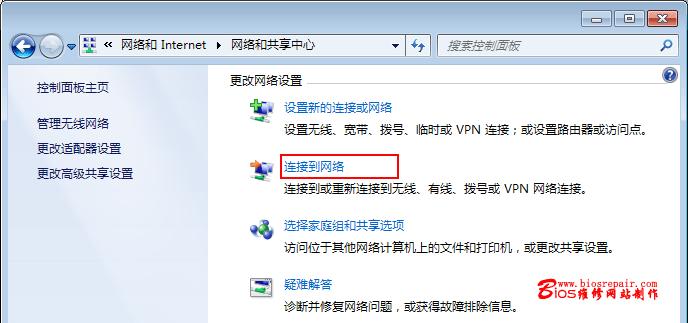
然后在設置連接或網(wǎng)絡界面中,點擊連接到網(wǎng)絡。
桌面右下角將顯示無線聯(lián)接標識,鼠標點擊,選擇SSID名為TP-LINK340的無線聯(lián)接,點連接即可聯(lián)接到無線網(wǎng)絡。
注意:其實無線設置還是很簡單的。只要進入路由器設置好WAN口及無線參數(shù),基本都可順利聯(lián)接網(wǎng)絡的。
1、如果無法搜到無線網(wǎng)絡,要確定無線路由中已經(jīng)打開了無線功能,并且電腦的無線網(wǎng)卡已經(jīng)正確安裝驅(qū)動并打開。
2、如果搜到網(wǎng)絡,無法聯(lián)接,要確定搜到的無線是你自己設置的無線網(wǎng)絡,這個看SSDI名即可確定。再就是密碼設置及密碼位的長度,不同的加密方式,密碼最大或最小長度是不一樣的,密碼使用ASCII碼,即數(shù)字和字母。
3、如果聯(lián)接成功后,但無法瀏覽網(wǎng)頁,進入路由器設置,檢查WAN口設置,在WAN口狀態(tài)中查看是否已經(jīng)正確聯(lián)接到外網(wǎng)了。
4、在設置無線時,先用網(wǎng)線聯(lián)接好路由,等一切設置好后。使用有線測試網(wǎng)絡是否通,如果通了再設置無線,這樣就簡單了。
5、無線聯(lián)接后,無法上網(wǎng)。最簡單測試無線是否與路由正確連接的方法 ,就是拔下網(wǎng)線,只有無線在IE輸入路由器的IP,看可否進入路由器設置,以此判斷是否正確與無線路由聯(lián)接了。
| 歡迎光臨 (http://m.raoushi.com/bbs/) |
Powered by Discuz! X3.1 |