標題: 51單片機Keil C51的使用(C語言) [打印本頁]
作者: Dpj.95 時間: 2020-11-25 09:07
標題: 51單片機Keil C51的使用(C語言)
初步掌握Keil(C51語言)和SUN ES59PA實驗儀的操作和使用,能夠輸入和運行簡單的程序。
SUN ES59PA實驗儀一套、具有一個RS232串行口并安裝Keil C51的計算機一臺。
1.在計算機上已安裝Keil C51軟件。這個軟件既可以與硬件(SUN ES59PA實驗儀)連接,在硬件(單片機)上運行程序;也可以不與硬件連接,僅在計算機上以虛擬仿真的方法運行程序。如果程序有對硬件的驅動,就需要與硬件連接;如果沒有硬件動作,僅有軟件操作,就可以使用虛擬仿真。
2. 實驗的硬件環境:
A3區:CPU總線、I/O接口 片選區
JP37,JP45:地址線A0..A7;
JP48、JP50:CPU的D0..D7,它只能作地址/數據總線使用,不能做I/O口使用;
JP32、JP94:CPU的P0口;
JP51、JP55:CPU的P1口;
JP59、JP95:CPU的P2,它可作I/O、地址線A8..A15使用;
JP61、JP64:CPU的P3口;
JP31:如果P0作地址/數據總線使用,請不要短接JP31;否則,請短接JP31。
片選區
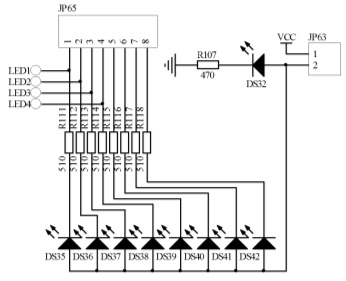
F5區:發光二極管部分
發光二極管電路原理圖
3.本實驗硬件要求的硬件連接:
注意:引腳一一對應連接,即pin1接另一個的pin1,……
1.掌握軟件的開發過程:
1)建立一個工程項目選擇芯片確定選項。
2)加入C 源程序文件或匯編源程序文件。
3)用項目管理器生成各種應用文件。
4)檢查并修改源文件中的錯誤。
5)編譯連接通過后進行軟件模擬仿真。
6)編譯連接通過后進行硬件仿真。
2.在本實驗的硬件環境下,編程:實現同時在P1.0和P1.1上各輸出一個頻率同為1Hz但電平狀態相反的方波。
A、實現內容1的實驗步驟和實驗結果:
1. 在E盤根目錄下新建一個工程目錄sy101、運行Keil并新建一個工程項目:
①執行Project→New Project...命令。
②保證工程文件保存的文件夾為“E:\sy101”,輸入工程名sy101。
③點擊保存按鈕,保存工程文件。
彈出下一對話框。
①選CPU廠家(Atmel)→②選CPU型號(AT89C51), ③選好后確定
接著設置晶振頻率及生成HEX 文件等選項。
①Project→②Options for Target ‘Target 1’… →③在Target選項頁中→④更改CPU 晶振頻率為12MHz→⑤在Output選項頁中→⑥選擇生成HEX 文件,其它采用缺省設置→⑦選好后點擊確定。
2.建立C源程序文件
①執行File→New命令,彈出源文件編輯窗口。
輸入以下C源程序:
#include "reg51.h"
main()
{
unsigned char i,j,k;
while(1)
{
P1^=0x01;
for(i=10;i>0;i--)
for(j=100;j>0;j--)
for(k=250;k>0;k--);
}
}
源程序編寫完后,執行File→Save As...命令,將文件以“sy101.c”為文件名保存在“E:\sy101 ”文件夾下,獲得C語言源程序文件。
3.將源程序文件加入工程,并用項目管理器生成(構建得到)各種應用文件
①在工程窗口,點擊Target 1 前之+ 號→出現②Source Group1→③點擊Source Group1并按鼠標右鍵會生彈出下拉菜單,選擇④Add Files to Group ‘ Source Group 1’ →⑤在打開的Add Files to Group ‘ Source Group 1’窗口中點擊add向項目中添加sy101.c 源文件→⑥點擊close關閉Add Files to Group ‘ Source Group 1’窗口→⑦在Source Group 1 前會出現一個+號→⑧點擊+號,彈出sy101. c文件名,點擊該文件名→⑨主編輯窗口中會出現該源程序文件的內容,執行Project→Build target 構建命令就會生成一系列文件,如OBJ 文件、LST 文件、HEX文件等。
4.檢查并修改源文件中的錯誤
如果在源文件中存在錯誤,則在Output 窗口中會出現錯誤提示信息,可以在源程序中進行修改,然后存盤后重新構建。
5.編譯連接通過后進行軟件模擬仿真
Debug→Start/Stop Debug Session進入軟件模擬的仿真窗口,可使用單步、設斷點來進行調試和除錯。
6.編譯連接通過后進行硬件仿真
保證實驗儀的仿真USB口與PC機USB口連接,用8針排線連接實驗儀A3區的JP51和F5區的JP65(注意引腳一一對應),給實驗儀通電,設置硬件實時仿真調試選項:單擊工程窗口中的Target 1,執行Project→Options for Target ‘Targetl’ ...命令,在對話框的Debug頁選中“Use”單選框,在其后面的下拉式文本框中選中“SUN ES59PA”,其它采用默認選項,點擊確定按鈕。
執行Debug→Start/Stop Debug Session命令進入硬件實時調試窗口,執行Debug→Go命令連續運行程序,觀察LED發光管DS35的顯示效果為:連接到P1.0的LED發光管DS35以1秒的周期閃爍。
另外進入硬件實時調試窗口后,還可打開各種觀察窗口,進行設置斷點、單步運行、運行到光標處、連續執行等調試操作。
B、實現內容2的實驗步驟和實驗結果:
1.運行Keil并新建一個工程項目:
①執行Project→New Project...命令。
②保證工程文件保存的文件夾為“E:\sy101”,輸入工程名sy102。
③點擊保存按鈕,保存工程文件。
彈出下一對話框。
①選CPU廠家(Atmel)→②選CPU型號(AT89C51), ③選好后確定
接著設置晶振頻率及生成HEX 文件等選項。
①Project→②Options for Target ‘Target 1’… →③在Target選項頁中→④更改CPU 晶振頻率為12MHz→⑤在Output選項頁中→⑥選擇生成HEX 文件,其它采用缺省設置→⑦選好后點擊確定。
2.建立C源程序文件
①執行File→New命令,彈出源文件編輯窗口。
輸入以下C源程序:
#include "reg51.h"
main()
{
unsigned char i,j,k;
P1=0xfe;
while(1)
{
P1^=0x03;
for(i=10;i>0;i--)
for(j=100;j>0;j--)
for(k=250;k>0;k--);
}
}
源程序編寫完后,執行File→Save As...命令,將文件以“sy102.c”為文件名保存在“E:\sy101 ”文件夾下,獲得C語言源程序文件。
3.將源程序文件加入工程,并用項目管理器生成(構建得到)各種應用文件
①在工程窗口,點擊Target 1 前之+ 號→出現②Source Group1→③點擊Source Group1并按鼠標右鍵會生彈出下拉菜單,選擇④Add Files to Group ‘ Source Group 1’ →⑤在打開的Add Files to Group ‘ Source Group 1’窗口中點擊add向項目中添加sy101.c 源文件→⑥點擊close關閉Add Files to Group ‘ Source Group 1’窗口→⑦在Source Group 1 前會出現一個+號→⑧點擊+號,彈出sy102. c文件名,點擊該文件名→⑨主編輯窗口中會出現該源程序文件的內容,執行Project→Build target 構建命令就會生成一系列文件,如OBJ 文件、LST 文件、HEX文件等。
4.檢查并修改源文件中的錯誤
如果在源文件中存在錯誤,則在Output 窗口中會出現錯誤提示信息,可以在源程序中進行修改,然后存盤后重新構建。
5.編譯連接通過后進行軟件模擬仿真
Debug→Start/Stop Debug Session進入軟件模擬的仿真窗口,可使用單步、設斷點來進行調試和除錯。
6.編譯連接通過后進行硬件仿真
保證實驗儀的仿真USB口與PC機USB口連接,用8針排線連接實驗儀A3區的JP51和F5區的JP65(注意引腳一一對應),給實驗儀通電,設置硬件實時仿真調試選項:單擊工程窗口中的Target 1,執行Project→Options for Target ‘Targetl’ ...命令,在對話框的Debug頁選中“Use”單選框,在其后面的下拉式文本框中選中“SUN ES59PA”,其它采用默認選項,點擊確定按鈕。
執行Debug→Start/Stop Debug Session命令進入硬件實時調試窗口,執行Debug→Go命令連續運行程序,觀察LED發光管DS35的顯示效果為:連接到P1.0和P1.1的LED發光管DS35以1秒的周期閃爍。
另外進入硬件實時調試窗口后,還可打開各種觀察窗口,進行設置斷點、單步運行、運行到光標處、連續執行等調試操作。
以上的Word格式文檔51黑下載地址:
 實驗一.zip
(57.34 KB, 下載次數: 8)
實驗一.zip
(57.34 KB, 下載次數: 8)
2020-11-25 09:05 上傳
點擊文件名下載附件
下載積分: 黑幣 -5
| 歡迎光臨 (http://m.raoushi.com/bbs/) |
Powered by Discuz! X3.1 |