 1 在 cadence 的 license.lic 文件里面加上下面語句1 在 cadence 的 license.lic 文件里面加上下面語句
2、替換安裝文件夾下的 cl_util.dll 文件 二、開始使用
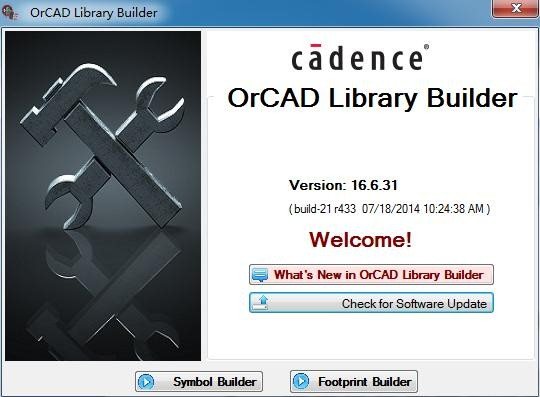 啟動界面如下
可以用來建原理圖封裝和 pcb 封裝 使用前要配置環境變量,用來自動調用 OrCAD 和 Allegro 來建封裝, 如下圖所示

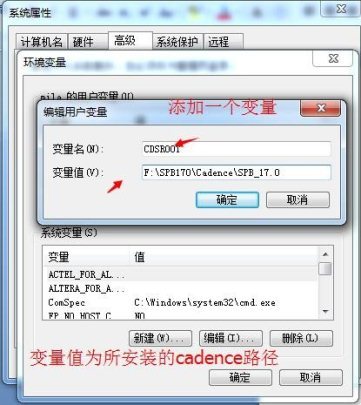
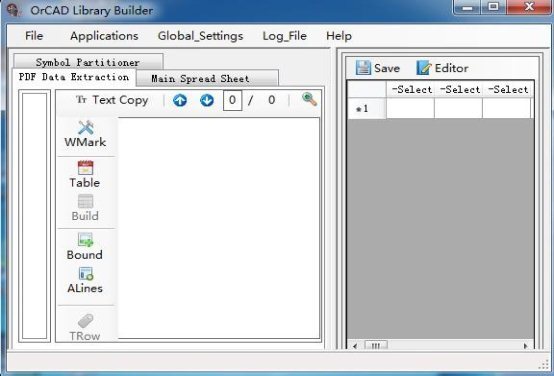 啟動界面中點擊 Symbol Builder 按鈕進入建原理圖庫界面,如下圖所 示

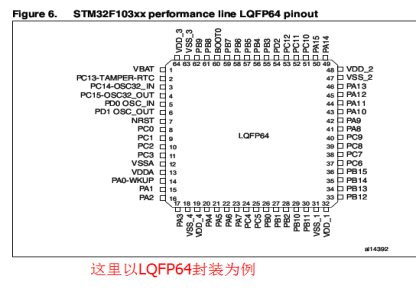
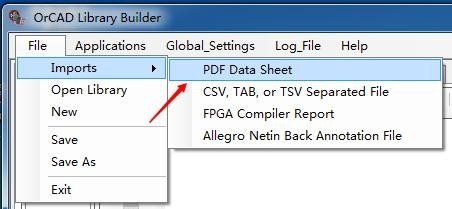
 找到管腳描述這頁,如下圖所示
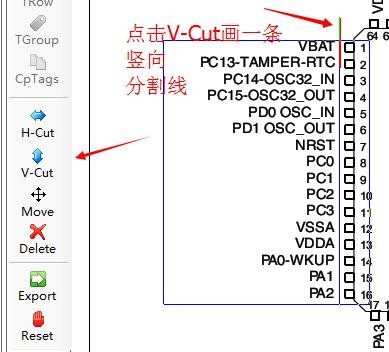


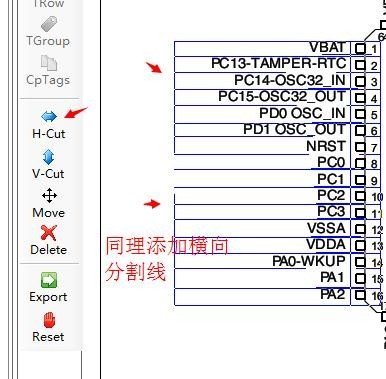
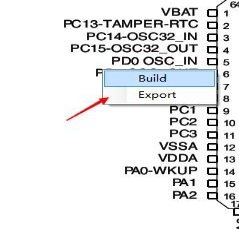 這里都做好之后,右鍵 Build,在 Export,選擇 Table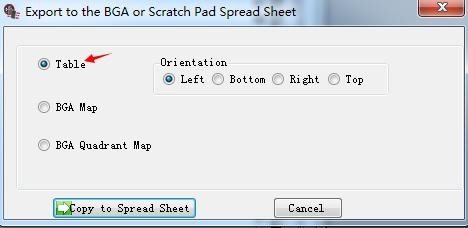

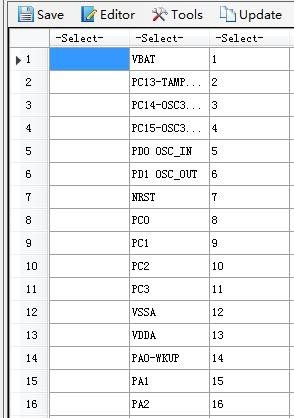
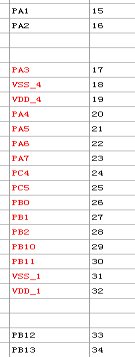 這樣 1 到 16pin 的管腳描述都有了,同理在上、下、右三邊的管腳描 述也導到這個表格上來,如下圖所示

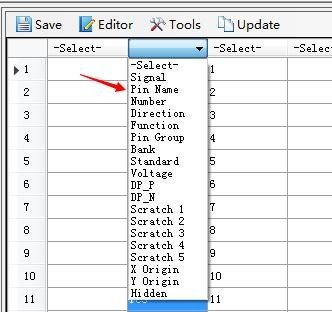
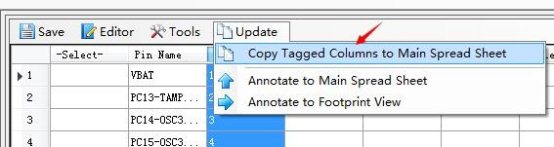
 如上圖所示,將這 2 列分別選擇為Pin Name 和 Number
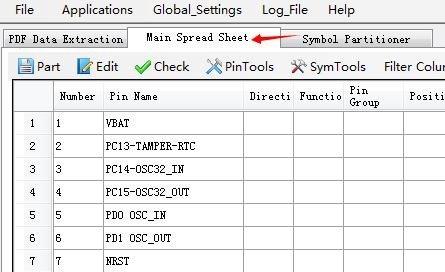 然后點擊 Update 菜單下第一個選項。如下圖所示
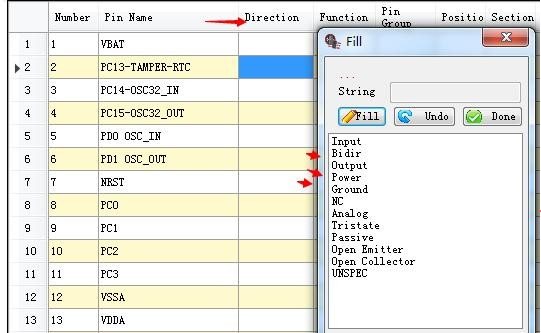 Direction 列下面右鍵 fill,如上圖所示,這里填一下管腳類型
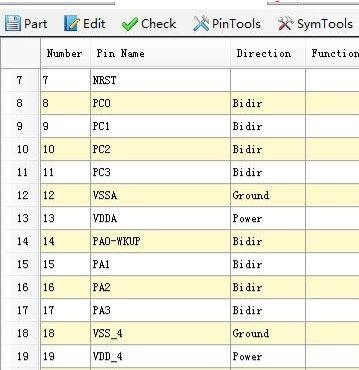 填好如下圖所示
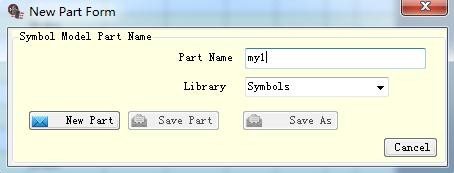
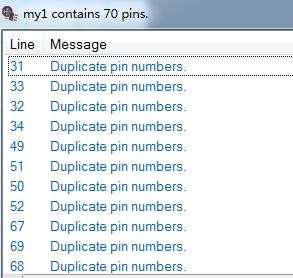
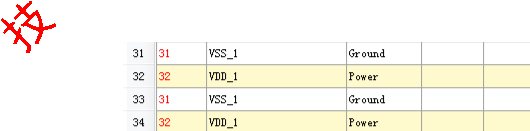 提示有重復的 pin numbers,來檢查下
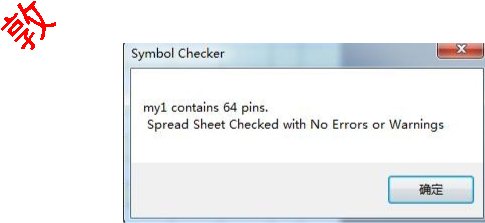 確實有重復,刪掉重復的。刪掉之后,再次 Check

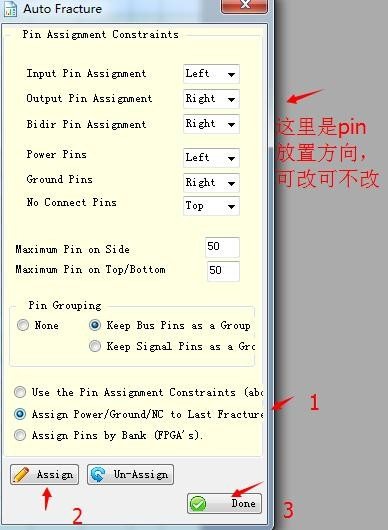 如下圖所示,按照箭頭所示的 1、2、3 來做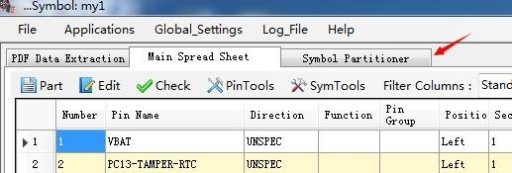

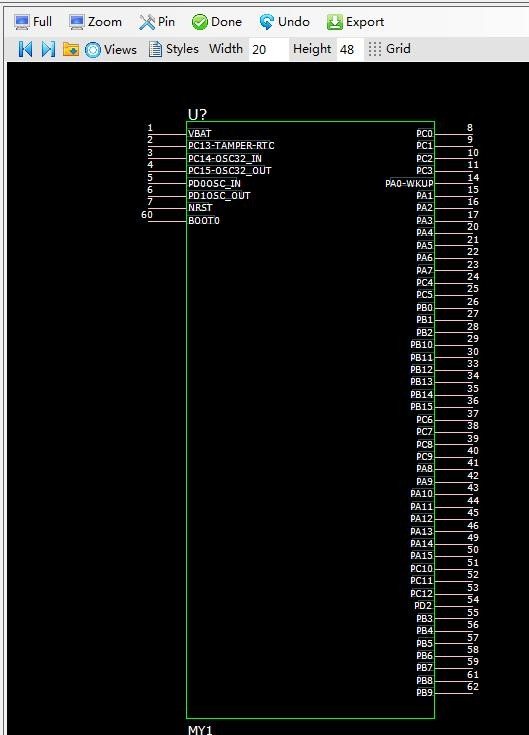

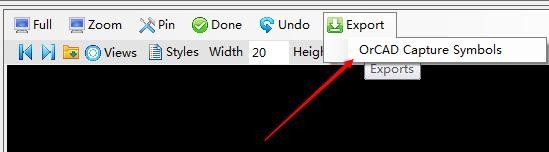
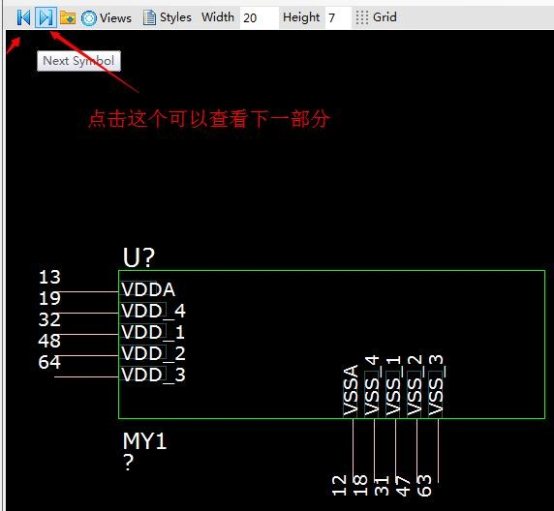 到這里封裝已經好了,最后再用 OrCAD 軟件自動生成下封裝即可。

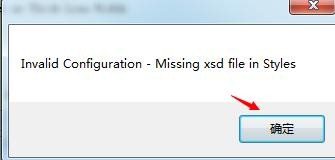
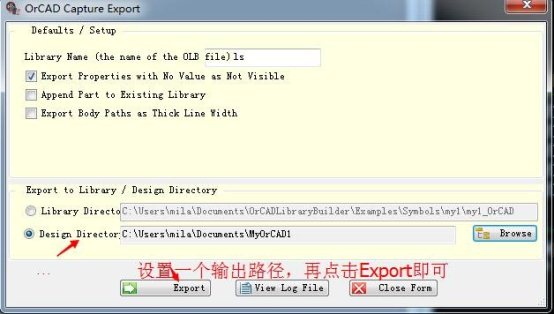
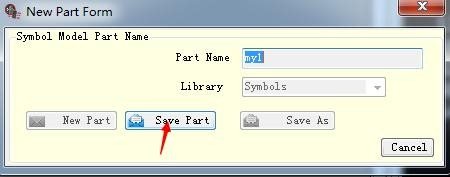
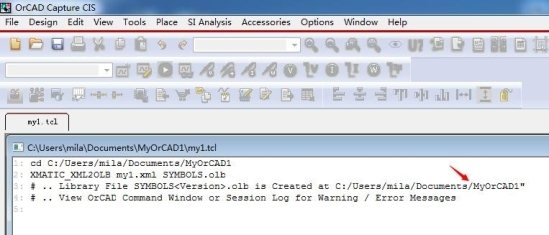

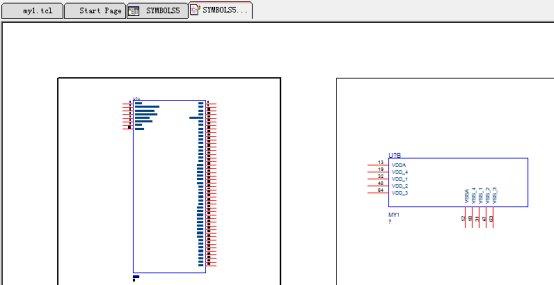
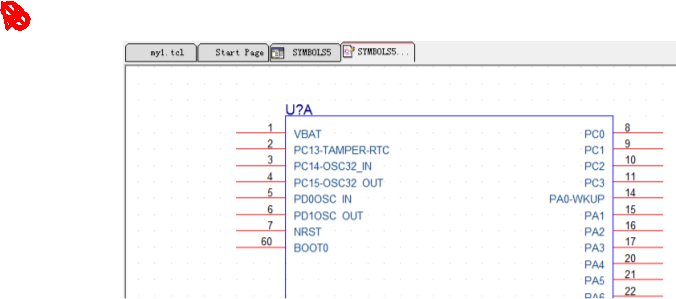 軟件會自動調用 OrCAD,如上圖所示,封裝已經好了,來打開看下
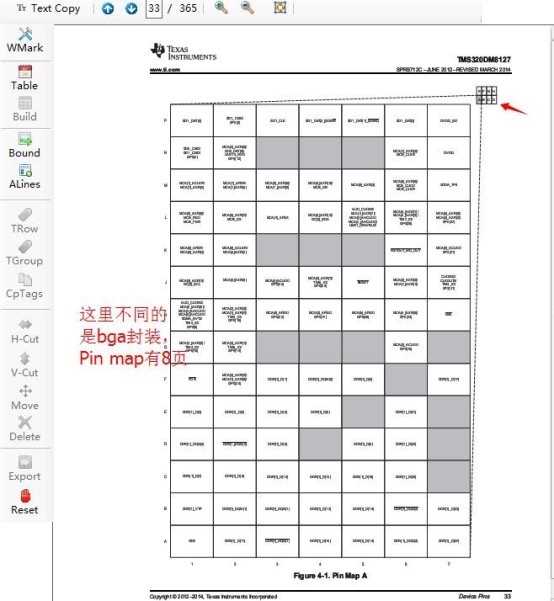 還是一頁一頁的來,方法跟上面類似
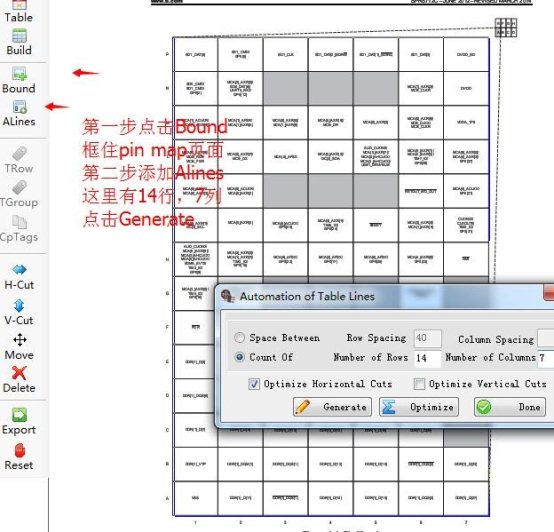
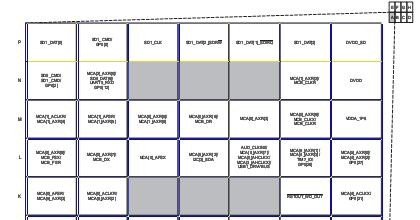 這樣就將每格分開了,右鍵 Build,再 Export
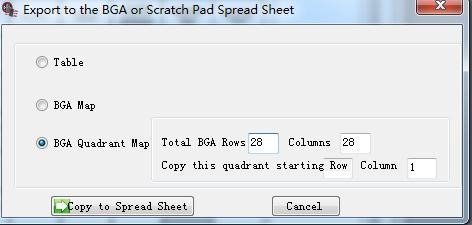
列要修改下,從 pdf 上可以看到這里是在最左下角,所以開始行列應 該為 15 行 1 列,如下圖所示
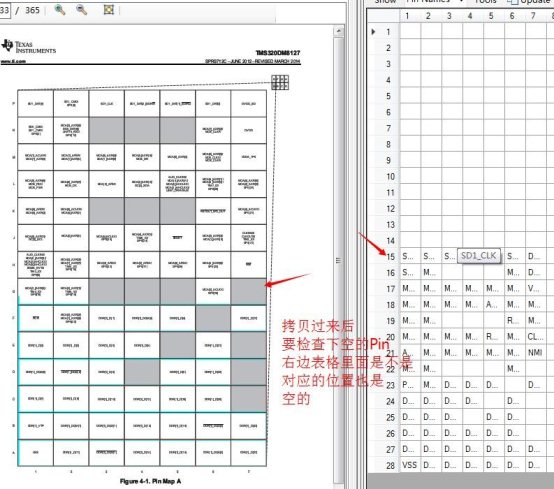


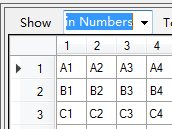 從 pdf 上可以看到最左下角是 A1,而右邊默認的 A1 是在左上角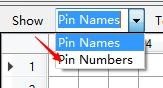
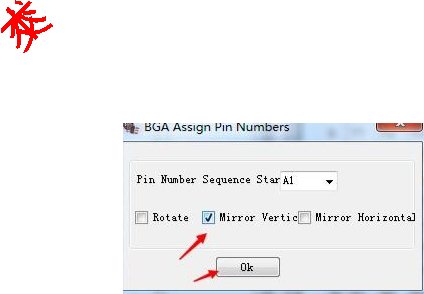
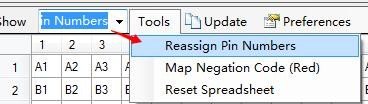
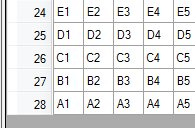 勾選 Mirror Vertic,這樣左下角就是最小的,如下圖所示
 這樣匹配關系就好了,再 Update 到 Main Spread Sheet 里面 后面操作同上,就不再介紹了。


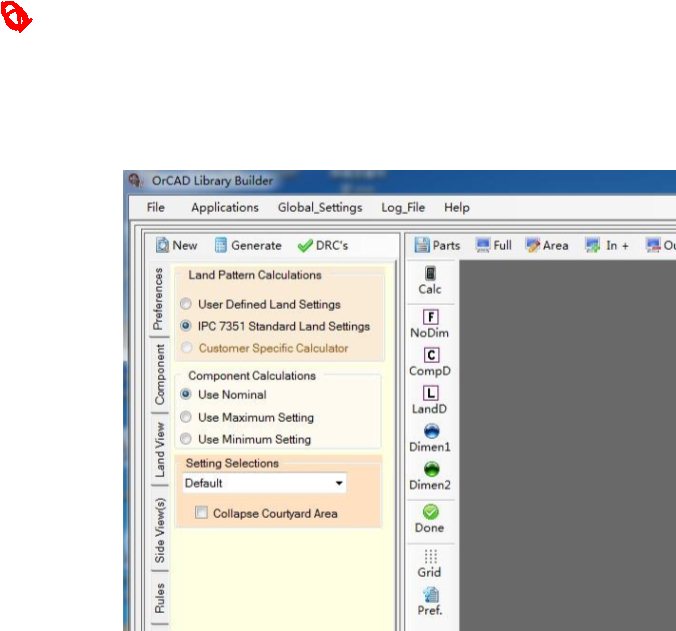
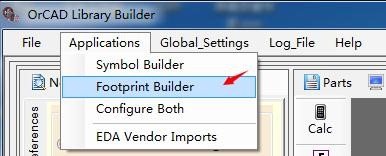




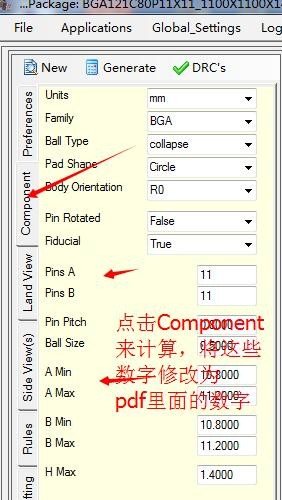

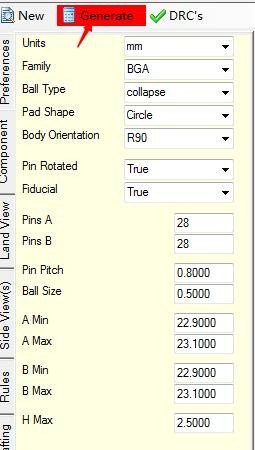
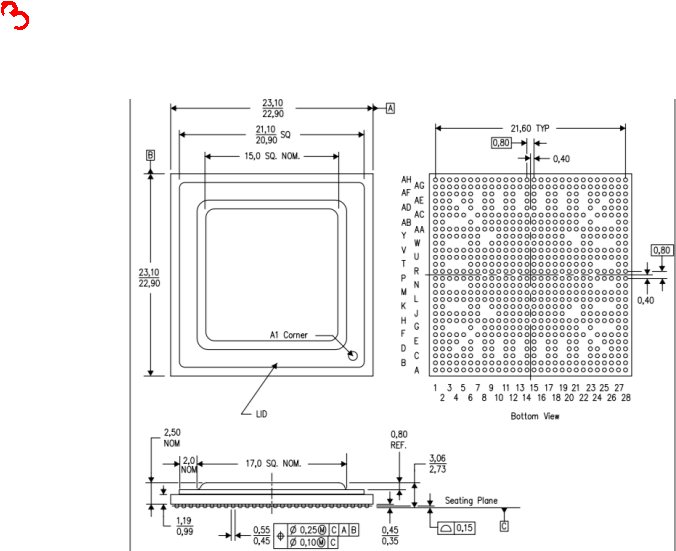

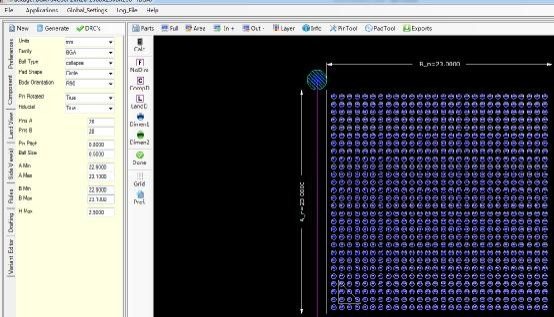 看 PDF 可以知道,這個封裝只有 684 個腳,還有一些是空腳,那么這
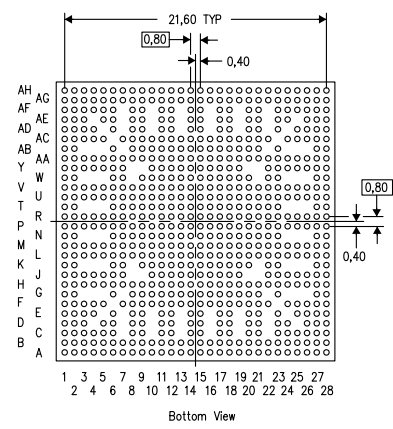 些空腳,我們需要去掉。
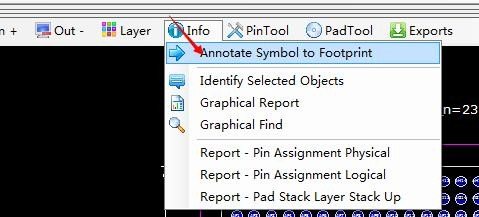
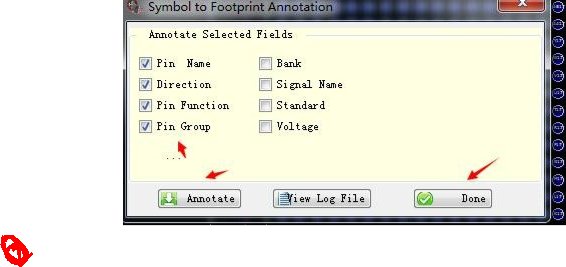 勾選左邊一排,點擊 Annotate,再 Done
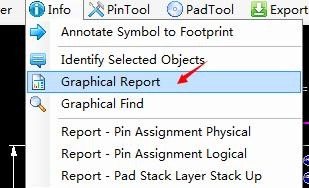 導進來之后,再點擊 Info-Graphical Report
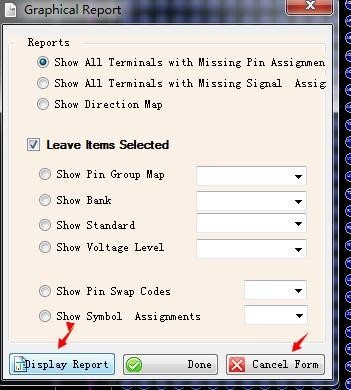

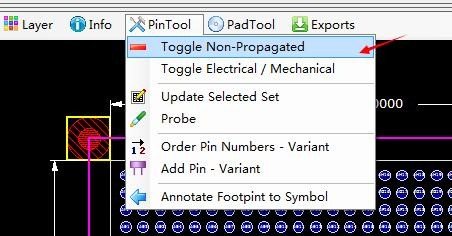
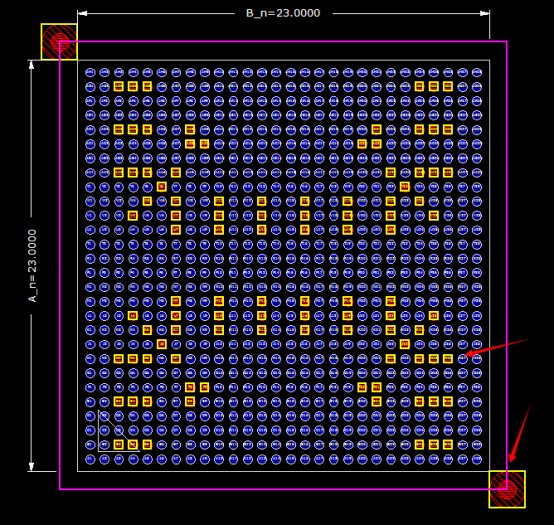 然后再點擊 PinTool 下面第一個
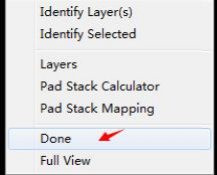
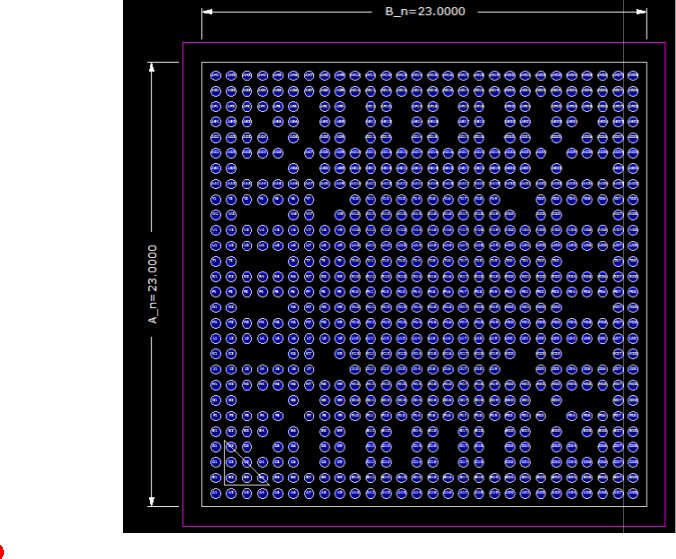 到這里封裝信息就完成了,再Exports 通過 Allegro 自動生成下封裝就
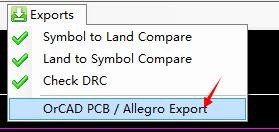
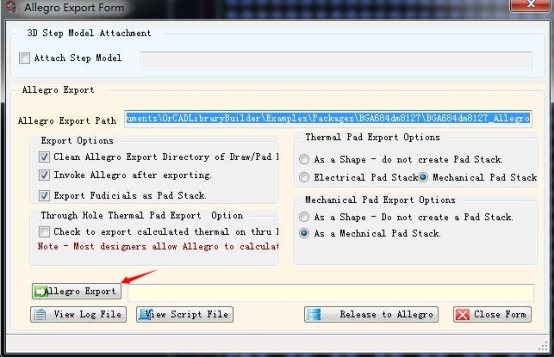 如下圖所示
如下圖所示
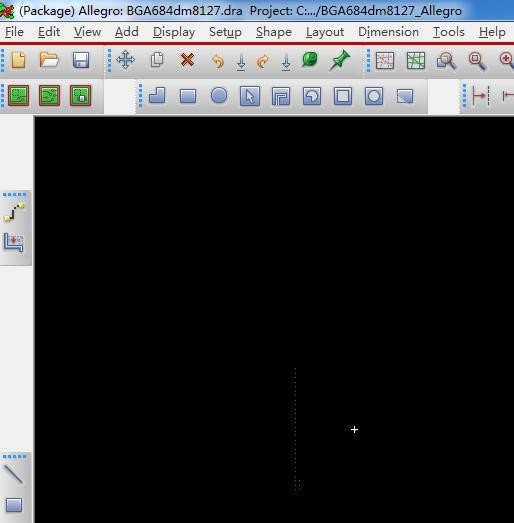 建好后如下圖所示
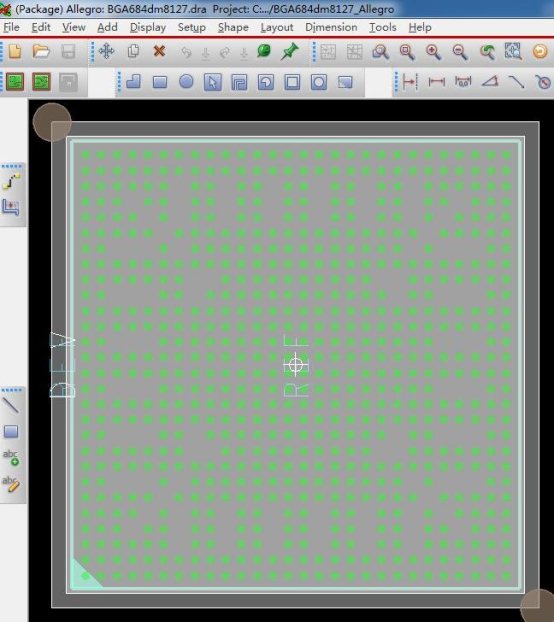 到這里建庫操作就全部結束了
 OrCAD-Library-Builder使用詳解.pdfOrCAD-Library-Builder使用詳解.pdf
(2.1 MB, 下載次數: 137)
OrCAD-Library-Builder使用詳解.pdfOrCAD-Library-Builder使用詳解.pdf
(2.1 MB, 下載次數: 137)

| 歡迎光臨 (http://m.raoushi.com/bbs/) | Powered by Discuz! X3.1 |