
簡(jiǎn)介
創(chuàng)建庫(kù)元件 這里強(qiáng)烈建議您遵循本教程的練習(xí)來(lái)熟悉使用軟件,如果錯(cuò)過(guò)某些知識(shí)點(diǎn),則有可能降低你的工作效率,并在以后的使用過(guò)程中浪費(fèi)時(shí)間。同樣,如果我們遵循教程的步驟來(lái)了解軟件的基本概念和知識(shí)后,你會(huì)發(fā)現(xiàn)將會(huì)容易就看懂參考幫助文檔中的內(nèi)容。
置,如果你修改了這些命令的快捷鍵,那么請(qǐng)恢復(fù)到默認(rèn)值,這樣才能匹配教程中提到的快捷鍵。 您可以通過(guò)“系統(tǒng)–>設(shè)置快捷鍵”進(jìn)行設(shè)置。
提到菜單命令,那都是針對(duì)在 PCB 布版頁(yè)面被選中的情況下的菜單命令。如果選擇了原理圖繪制 頁(yè)面,菜單命令將有很大的不同,你很可能找不到相應(yīng)的菜單。

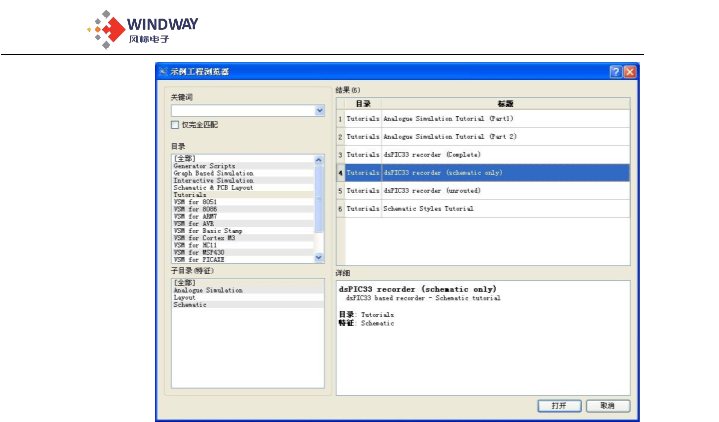
本教程使用原理圖設(shè)計(jì)教程中所做的那個(gè)工程,所以現(xiàn)在我們打開(kāi)在原理圖中已經(jīng)制作完成的工程項(xiàng)目。軟件 主頁(yè)上選擇“打開(kāi)示例工程”按鈕,選擇教程(turoials)類別,并且選擇“DSPIC33 Recorder (schematic only)” 示例工程。這將會(huì)打開(kāi)我們?cè)谠韴D繪制教程中完成的那個(gè)工程。


 如果您的電腦可以同時(shí)使用兩個(gè)顯示器,或者有寬屏顯示器,那么,拉動(dòng)其中一個(gè)標(biāo)簽頁(yè)到軟件外
部,就可以同時(shí)看到兩個(gè)編輯模塊(如:原理編輯模塊和 PCB 布版編輯模塊)。如果沒(méi)有的話, 就可以通過(guò)鼠標(biāo)或者 CTRL+TAB 快捷鍵來(lái)進(jìn)行頁(yè)面切換。
 主窗口
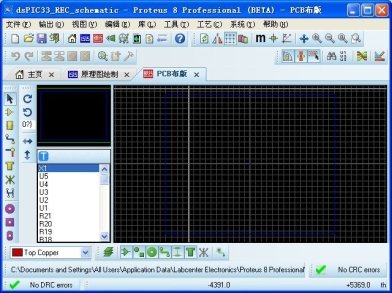
主窗口的區(qū)域叫做“預(yù)覽窗”。通常“預(yù)覽窗”用于對(duì)整個(gè)繪圖區(qū)域進(jìn)行預(yù)覽——藍(lán)框表示當(dāng)前圖紙的邊緣,綠框表 示當(dāng)前編輯窗顯示的區(qū)域。然而,當(dāng)我們從對(duì)象選擇器中選擇一個(gè)新對(duì)象時(shí),預(yù)覽窗就用來(lái)顯示被選擇的對(duì)象



 控制工具欄
控制工具欄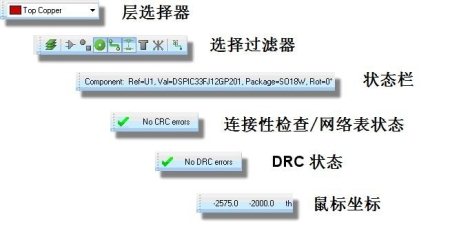
左手邊的是“選擇過(guò)濾器”,用來(lái)配置當(dāng)前操作模式下被選擇的板層和對(duì)象。一般默認(rèn)的規(guī)則就滿足需要,當(dāng) 需要更加精確選擇時(shí),它就顯得極為方便。 “板層選擇器”組合框指定了當(dāng)前選擇的板層或板層對(duì),用于PCB 對(duì)象的放置。

 中間是“狀態(tài)條”,它提供了對(duì)當(dāng)前鼠標(biāo)指向的對(duì)象的文本提示。例如當(dāng)鼠標(biāo)指向焊盤時(shí)它會(huì)提示該焊盤所連 接的網(wǎng)絡(luò)。
 下一個(gè)是連接狀態(tài)顯示條,控制PCB與原理圖的同步,當(dāng)同步完成后,可以用來(lái)實(shí)時(shí)檢測(cè)連接性。
連接狀態(tài)顯示條右手邊緊鄰的是實(shí)時(shí)“設(shè)計(jì)規(guī)則檢查器”。它在設(shè)計(jì) PCB 的過(guò)程中實(shí)時(shí)向用戶報(bào)告任何違反物 理設(shè)計(jì)規(guī)則的地方。左鍵點(diǎn)擊此處將打開(kāi)對(duì)話框,里面列出各種沖突的細(xì)節(jié),通過(guò)雙擊列表中的沖突條目,可 以放大 PCB 編輯窗口到出現(xiàn)特定錯(cuò)誤的位置。




是其捕獲值。默認(rèn)的捕獲選項(xiàng)可在“視圖”菜單找到進(jìn)行更改(或通過(guò)組合鍵 CTRL+F1 和 F2-F4 進(jìn)行更改), 捕獲值可以在“工藝“菜單下的“設(shè)置網(wǎng)格捕捉”命令來(lái)進(jìn)行配置。
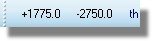
坐標(biāo)可以是英制或公制單位,可以通過(guò)“公制”命令(默認(rèn)的快捷鍵‘M’)來(lái)進(jìn)行快速切換。還可以使用“原 點(diǎn)”命令(默認(rèn)快捷鍵‘O’)來(lái)設(shè)置一個(gè)偽原點(diǎn),此時(shí)坐標(biāo)顯示由黑色變成紫色。
編輯窗的網(wǎng)格點(diǎn)可以使用“網(wǎng)格切換”命令來(lái)切換其有無(wú),或者使用快捷鍵(默認(rèn)是‘G’)。沒(méi)有進(jìn)行縮小 操作時(shí),格點(diǎn)的間距一般反映了當(dāng)前捕獲設(shè)定。在縮小以后,格點(diǎn)間距設(shè)為捕獲間隔的適當(dāng)倍數(shù)。
通過(guò)“X光標(biāo)切換”命令來(lái)讓ARES在捕獲點(diǎn)顯示一個(gè)X形的光標(biāo)或十字光標(biāo),默認(rèn)快捷鍵是‘X’。 現(xiàn)在我們應(yīng)該對(duì)編輯窗口有了一個(gè)大概的了解,在接下來(lái)的章節(jié)中,我們將通過(guò)實(shí)踐,進(jìn)一步熟悉本節(jié)的內(nèi)容。
 瀏覽
瀏覽 設(shè)計(jì)視覺(jué)幫助
光標(biāo) | 描述 |
 | 標(biāo)準(zhǔn)光標(biāo) |
 | 放置光標(biāo)——左鍵單擊將根據(jù)當(dāng)前選擇的工作模式放 置一個(gè)對(duì)象 |
 | 選擇光標(biāo)——左鍵單擊將選擇鼠標(biāo)指向的對(duì)象 |
 | 移動(dòng)光標(biāo)——左鍵拖曳將移動(dòng)一個(gè)被選擇的對(duì)象 |
 Proteus 8 通過(guò) CTRL+Z 和 CTRL+Y 按鍵可以實(shí)現(xiàn)了多次的撤銷和重做動(dòng)作,當(dāng)您發(fā)現(xiàn)在學(xué)習(xí)教


 顯示選項(xiàng)
在第一次運(yùn)行軟件時(shí),Proteus 將會(huì)測(cè)試您電腦的性能,根據(jù)情況設(shè)定默認(rèn)的硬件加速模式。可以通過(guò)“系統(tǒng)” 菜單下的“設(shè)置顯示選項(xiàng)”命令進(jìn)行硬件加速和顯示選項(xiàng)的控制。某些選項(xiàng)僅在部分模式下可以使用。
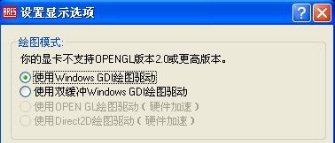 Windows GDI模式切換到這兩個(gè)硬件加速模式下。
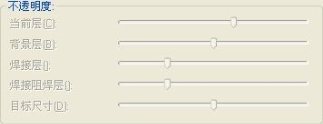
選擇您的顯卡可以支持的最優(yōu)模式 透明度 當(dāng)您選擇了合適的硬件加速顯示模式后,下面的透明度選項(xiàng)框可以讓你自由配置每層電路板的顯示透明度。
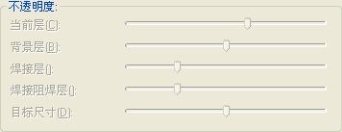
當(dāng)使用硬件加速之后,ARES會(huì)在當(dāng)前層上做出特別標(biāo)示,讓當(dāng)前層比其他覆銅層更不透明。這樣就可以讓當(dāng) 前層的對(duì)象顯示更加清楚。您可以通過(guò)調(diào)節(jié)滑動(dòng)塊來(lái)改變當(dāng)前工作電路層和背景層的相對(duì)透明度。
例如,當(dāng)您需要取消透明性時(shí),就可以將背景層的滑動(dòng)塊調(diào)節(jié)至最大。 除此之外,使用硬件加速功能后,您還可以實(shí)時(shí)觀察焊盤和過(guò)孔旁邊的阻焊層和錫糕掩膜層。也可以通過(guò)滑動(dòng)



 在這個(gè)對(duì)話框中,如下圖所示:
在這里,可以根據(jù)需要設(shè)置自動(dòng)平移的移動(dòng)距離,移動(dòng)這個(gè)距離所需要的步數(shù)以及動(dòng)畫(huà)速度(時(shí)間)。這個(gè)功 能無(wú)論任何繪圖模式都可以進(jìn)行設(shè)置。
使用硬件加速模式時(shí),鼠標(biāo)所指向的目標(biāo)將會(huì)顯示高亮狀態(tài),表示這個(gè)對(duì)象可以被選中。你可以通過(guò)下面這些 選項(xiàng)來(lái)控制高亮顯示的平滑度和速度。
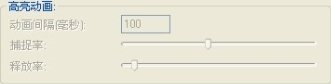
動(dòng)畫(huà)間隔控制了動(dòng)畫(huà)的幀率,也就是控制漸入漸出效果的平滑性,通常使用默認(rèn)設(shè)置即可。 捕捉率是用于設(shè)置對(duì)象從沒(méi)選中時(shí)到被選中時(shí)顯示變化的速度,而釋放率則用于調(diào)整對(duì)象從被選中到不選中時(shí)
這些選項(xiàng)僅在硬件加速模式下才可使用。 多次采樣(反鋸齒) 當(dāng)圖形在不同縮放倍數(shù)中顯示時(shí),顯卡使用多次采樣的方法來(lái)減少抗鋸齒效果。

當(dāng)使用OpenGL 模式時(shí),可以指定多次采樣的等級(jí)。等級(jí)越高,顯示的效果越好,但同時(shí)也會(huì)增加GPU資源的 消耗。如果您選擇了一個(gè)不被顯卡支持的采樣等級(jí),軟件將會(huì)自動(dòng)調(diào)整到顯卡支持的等級(jí)。對(duì)于ARES 基本操 作,4x采樣等級(jí)就完全足夠了。
顯示圖層對(duì)話框讓您可以設(shè)置電路板中不同圖層的可視性和顏色。您可以從ARES中的“視圖”菜單下的“編 輯圖層顏色/可見(jiàn)性”命令或者通過(guò)軟件底部的狀態(tài)欄來(lái)打開(kāi)這個(gè)對(duì)話框。
可以通過(guò)選擇圖層旁邊的顏色選擇器來(lái)更換需要的圖層顏色,通過(guò)圖層旁邊的勾選框來(lái)控制圖層的可見(jiàn)性。你 所做的所有修改都將會(huì)在圖層中實(shí)時(shí)更新。



最后,如果是工作在OpenGL或者是Direct2D模式下時(shí),“阻焊層/錫膏層顯示”選項(xiàng)可以選擇在電路板中完全 顯示這些層。當(dāng)你使能了這兩層的顯示后,你可以轉(zhuǎn)換到“透視圖設(shè)置”頁(yè)面,然后在這里可以通過(guò)滑塊來(lái)設(shè) 置這兩層的不透明度。
 放置元件
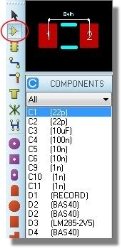
放置元件特別地,在原理圖中,我們已經(jīng)指定了每個(gè)元件所使用的封裝,因此,ARES將自動(dòng)為這些元件選擇封裝,并 把元件放置到列表中,這樣,我們就可以直接進(jìn)行布局的工作了。
 元件和封裝
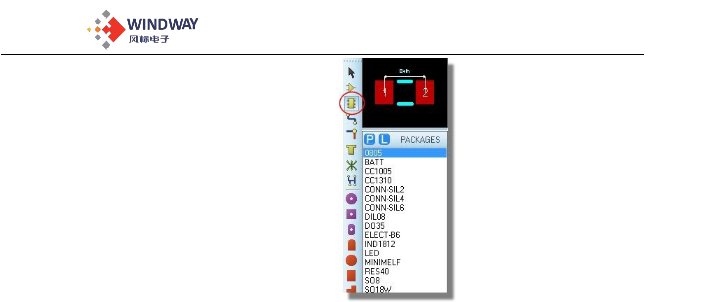
元件和封裝 封裝則是在ARES封裝庫(kù)中保存的具有物理尺寸的元件封裝。 選擇元件模式將選取那些已經(jīng)和ISIS關(guān)聯(lián)好的元件,元件模式下的封裝實(shí)例都帶有連接信息;而選擇封裝模式
當(dāng)所設(shè)計(jì)的PCB是根據(jù)原理圖來(lái)進(jìn)行繪制的,就應(yīng)該選擇元件模式來(lái)進(jìn)行設(shè)計(jì)。元件模式按鈕是左側(cè)工具欄從 上往下數(shù)的第二個(gè),在選擇按鈕之下。點(diǎn)擊之后將會(huì)在選擇器中列出元件對(duì)象,這里所顯示的元件列表都是和 ISIS中一一對(duì)應(yīng)的。

 電路板板邊
電路板板邊需要設(shè)置好其大小(115mm寬、40mm高)。 首先需要指出的是,ARES可以在公制單位和英制單位之間進(jìn)行切換,這一操作可以通過(guò)“視圖”菜單下的“公
 在“工藝”菜單的“設(shè)置網(wǎng)格捕捉”配置命令中可以定義默認(rèn)值的單位。
在繪制PCB 板邊之前,首先在左側(cè)工具欄中選中2D方框圖形模式,然后,在圖層選擇器中選擇當(dāng)前圖層為板 邊層。


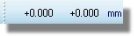
將鼠標(biāo)移動(dòng)到合適的開(kāi)始位置(如左上角),然后按下“O”鍵就可以設(shè)置當(dāng)前鼠標(biāo)所指位置為坐標(biāo)系統(tǒng)的原 點(diǎn)。在軟件右下角的狀態(tài)欄將會(huì)顯示新的坐標(biāo)。如果你在原點(diǎn)單擊左鍵并開(kāi)始拉拽,狀態(tài)欄的坐標(biāo)值就是板邊 的尺寸了。
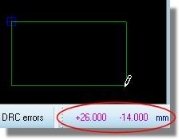



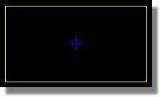
最后,再次按下“O”鍵就可以恢復(fù)坐標(biāo)系統(tǒng)到默認(rèn)狀態(tài)。坐標(biāo)顯示的顏色從品紅色變成黑色,說(shuō)明現(xiàn)在使用 的是全局坐標(biāo)系統(tǒng)。
 繪制電路板的板邊應(yīng)該是設(shè)計(jì)的第一步工作,因?yàn)檐浖枰ㄟ^(guò)板邊來(lái)確認(rèn)自動(dòng)布線的限制,確認(rèn) 電源層的大小等。
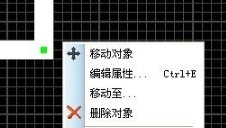
如果您需要?jiǎng)h除或者修改板邊的大小,對(duì)其右擊鼠標(biāo)會(huì)彈出一個(gè)菜單選項(xiàng)進(jìn)行一些操作,板邊上也會(huì)顯示出一 些拖拽手柄可以用來(lái)改變板邊的大小。
 那些比較復(fù)雜的板邊設(shè)計(jì)可以通過(guò)導(dǎo)入 DXF 文件到板邊層來(lái)實(shí)現(xiàn)。請(qǐng)參照幫助文檔里面的“DXF
 工作區(qū)域、坐標(biāo)和捕捉
邊之內(nèi)進(jìn)行的。當(dāng)然,您也可以放大顯示這一部分(移動(dòng)鼠標(biāo)到所需要縮放的位置再滾動(dòng)滾輪,或者按下F6按 鍵),但默認(rèn)情況編輯窗口是用于顯示整個(gè)工作區(qū)域的。
工作區(qū)域是指在編輯窗口中深藍(lán)色方框內(nèi)的區(qū)域,在繼續(xù)進(jìn)行操作之前,我們先切換到選擇模式,左擊鼠標(biāo), 然后拖拽出一個(gè)選擇框包圍電路板板邊。
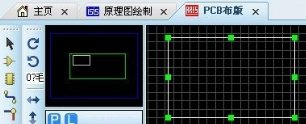





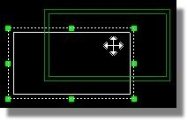
 這是一個(gè)非常重要的功能,可以讓您很方便的使用塊選擇的方式對(duì)一組對(duì)象進(jìn)行操作(如移動(dòng)、刪 除等)。
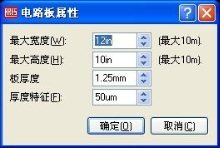
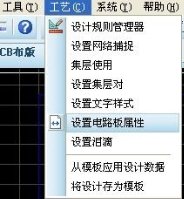
我們知道,在放置電路板板邊時(shí),可以通過(guò)設(shè)定一個(gè)臨時(shí)的原點(diǎn)來(lái)確定板邊的大小,當(dāng)然也可以用來(lái)擺放元件 到指定的位置(如指定與臨時(shí)原點(diǎn)的距離)。
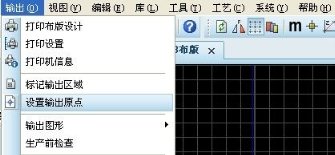
除此之外,我們同樣也可以設(shè)定輸出原點(diǎn)的位置。輸出原點(diǎn)是系統(tǒng)的默認(rèn)原點(diǎn),在編輯窗口顯示為一個(gè)小的藍(lán) 色標(biāo)記,如下圖所示:

如果我們把輸出原點(diǎn)移動(dòng)到板的某個(gè)角落將會(huì)更加方便,特別是在我們放置元件時(shí),如果我們?cè)O(shè)置了機(jī)械尺寸 的限制將非常有用。


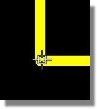
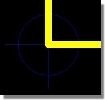
ARES有默認(rèn)的捕捉網(wǎng)格,在放置對(duì)象時(shí)會(huì)進(jìn)行捕捉,并把對(duì)象放置到網(wǎng)格上,這將方便我們對(duì)對(duì)象進(jìn)行操作。 我們可以對(duì)捕捉網(wǎng)格的大小進(jìn)行設(shè)置,不管是公制還是英制,都可以從“視圖”菜單下的命令和鍵盤快捷鍵來(lái) 進(jìn)行設(shè)定。
通常,設(shè)置小的網(wǎng)格可以讓我們操作對(duì)象的位置更加精細(xì),然后設(shè)置大一點(diǎn)的網(wǎng)格將讓我們更加容易選擇對(duì)象。 在設(shè)計(jì)電路板的過(guò)程中經(jīng)常切換網(wǎng)格大小并不明智,我們選擇一個(gè)最合適的網(wǎng)格大小即可。
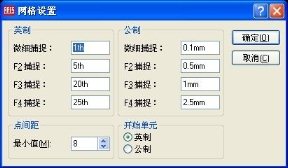 可以通過(guò)“工藝”菜單的“設(shè)置網(wǎng)格捕捉”命令來(lái)修改默認(rèn)的捕捉網(wǎng)格的大小。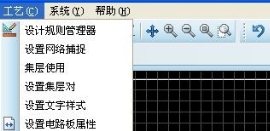


 放置元件和飛線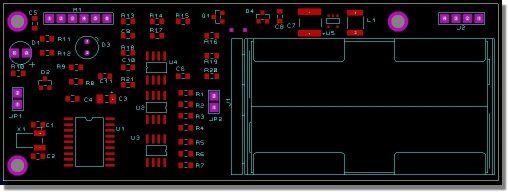
在ARES上放置元件的過(guò)程和在ISIS上非常相似。首先在左側(cè)圖標(biāo)中選擇元件模式,并且確保圖層選擇器已經(jīng)選 中“元件面(Component Side)”,在這個(gè)工程中不會(huì)放置任何元件到“焊接面(Solder Side)”。
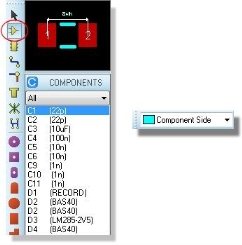
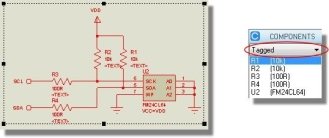
默認(rèn)的對(duì)象選擇器包括了所需要放置的元件列表。 對(duì)于比較復(fù)雜的電路板,我們可以只顯示在原理圖中選中的元件,如下圖所示,在原理圖中選擇一小部分電路,
進(jìn)行布局和布線,而不用考慮對(duì)象選擇器中的其它元件,我們稱之為“局部布版”功能。我們例子中的電路相 對(duì)簡(jiǎn)單,因此不使用“局部布版”,而使用“全局布版”(所有的元件都放到對(duì)象選擇器中)。


據(jù)顯示的元件虛框來(lái)給元件定位,到合適的位置左擊鼠標(biāo)將其放置到所需的位置。 值得注意的是,放置了的元件將從對(duì)象選擇器中移除,然后我們可以繼續(xù)放置J2接口到電池旁邊。 另一個(gè)需要注意的是,無(wú)論在放置過(guò)程中還是在放置后,兩個(gè)元件之間都會(huì)有綠色的彈性線以及黃色的箭頭。
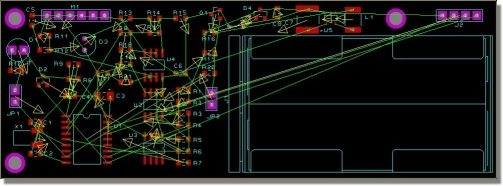 在這個(gè)位置上,所有的飛線長(zhǎng)度總長(zhǎng)將最短。力向量?jī)H僅是一個(gè)參考,提供了一個(gè)在邏輯上能夠縮短飛線長(zhǎng)度 的位置。
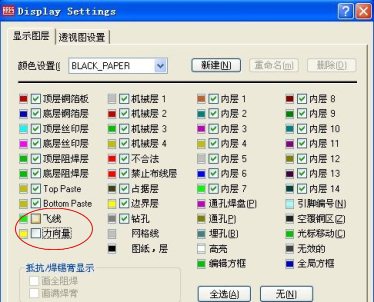
 你也可以在軟件底部的狀態(tài)欄上單擊來(lái)打開(kāi)這一對(duì)話框。這個(gè)對(duì)話框只用于控制圖層是否可見(jiàn),如
果要控制某一層上的對(duì)象是否可選/可編輯,我們應(yīng)該使用“選擇過(guò)濾器”來(lái)進(jìn)行,這將在后面討論。 為了移動(dòng)連接器J2到指定位置,你可能需要更多的控制定位的方法。但要記住對(duì)象的位置是鏈接到捕捉網(wǎng)格的,


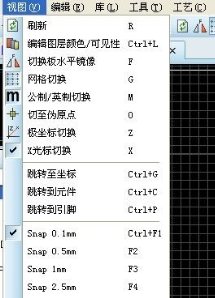
能讓連接器與電路板邊緣靠的更近。這個(gè)操作過(guò)程和ISIS教程中敘述的一樣,但需要記住,這次右鍵點(diǎn)擊的是 標(biāo)號(hào)本身而不是器件。
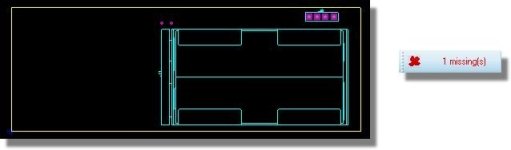
未連接連線表示在原理圖中連接的導(dǎo)線在PCB中還沒(méi)有被放置。因此,當(dāng)完成了電路板的繪制以后,連接狀態(tài) 應(yīng)該報(bào)告沒(méi)有未連接的連線,這將在我們完成布線后看到。
我們現(xiàn)在考慮到其它的主要元件,以同樣的方式放置U1(dsPIC33)、U2(I2C存儲(chǔ)器)、U3(溫度/濕度傳感 器)和U4(雙運(yùn)放),放置完成以后如下面的截圖所示。
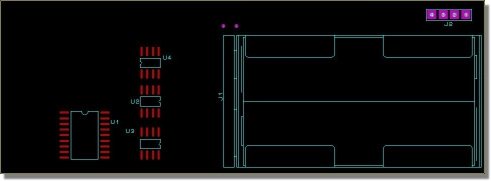


操作,因?yàn)轱w線會(huì)實(shí)時(shí)顯示,這有助于我們旋轉(zhuǎn)元件到合適的方向。 首先以正常的方式放置U1,然后在編輯窗口點(diǎn)擊左鍵開(kāi)始放置U2,使用數(shù)字鍵盤中的‘+’和‘-’旋轉(zhuǎn)器件方
右鍵,然后從彈出文菜單中進(jìn)行選擇),直到你的電路板接近前面的截圖。 一般來(lái)說(shuō),在電路板中放置器件時(shí)有兩種選擇。你可以選擇手動(dòng)放置器件,或者如果有高級(jí)特性集的授權(quán)(購(gòu)
到合適的位置。在器件放置的過(guò)程中,你可能會(huì)發(fā)現(xiàn)暫時(shí)禁止飛線的顯示是很有用的。 自動(dòng)布局器可以從ARES的“工具”菜單中調(diào)用,對(duì)于我們,使用默認(rèn)選項(xiàng)就足夠了。
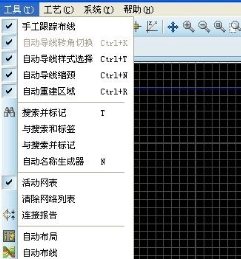
不管使用哪種方法,最終的任務(wù)都是把所有元件放置的電路板中,可以使用前面的布局圖作為參考。 以下幾點(diǎn)非常有用,在進(jìn)行放置時(shí)要牢記:

 安裝孔和焊盤樣式
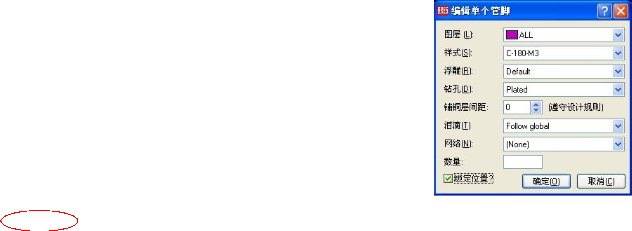
在我們的例子中,將使用孔徑3mm、直徑0.18in的焊盤來(lái)作為電路板的安裝孔。首先,切換到圓形通孔焊盤模 式,從對(duì)象選擇器中選擇一個(gè)合適的系統(tǒng)提供的焊盤。


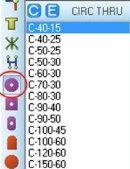
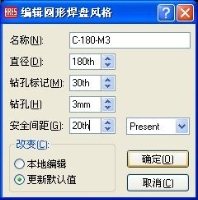
不含前綴‘M’的焊盤尺寸使用英制單位,如C-40-15是一個(gè)直徑40th、孔徑15th的圓形焊盤;又如C-200-M3 是一個(gè)直徑0.2in、孔徑3mm的圓形焊盤。如果我們需要一個(gè)直徑0.18in、孔徑3mm的焊盤,可以發(fā)現(xiàn)在對(duì)象選 擇器中沒(méi)有,因此我們需要按下面的方法創(chuàng)建這個(gè)焊盤:
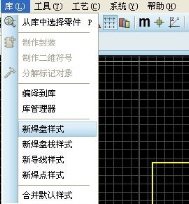
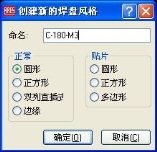
4)這個(gè)焊盤的直徑是180th或0.18in,鉆孔標(biāo)記是標(biāo)記鉆孔位置繪圖輸出的大小,30th就可以。通孔孔徑為3mm, 安全間隙應(yīng)該擴(kuò)大到20th,安全間隙是在阻焊層中焊盤的擴(kuò)展距離。
5)在對(duì)話框的底部,我們可以選擇是否讓這個(gè)焊盤樣式被將來(lái)的設(shè)計(jì)永久使用(“更新默認(rèn)值”選項(xiàng))或僅僅 只被這次設(shè)計(jì)使用(“本地編輯”選項(xiàng)),我們建議選擇更新默認(rèn)值選項(xiàng),除非有特殊原因才選擇“本地編輯” 選項(xiàng),如下圖所示:


如我們前面看到的,可以很容易做到這點(diǎn),進(jìn)入選擇模式,圍繞電路畫(huà)一個(gè)選擇框,然后拖到一個(gè)新的位置, 下圖顯示了晶振電路移動(dòng)的過(guò)程。
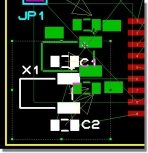
記住,如果第一次沒(méi)有得到合適的選擇框尺寸,可以使用拖動(dòng)手柄來(lái)調(diào)整選擇框的大小,從而囊括或排除一些 對(duì)象。一旦騰出足夠的空間,再次進(jìn)入圓形PTH焊盤模式,選擇C-180-M3焊盤樣式,然后在電路板左邊的上面 和下面放置兩個(gè)焊盤。
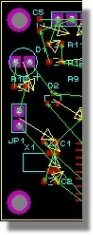
我們想在電池盒的上面放置第三個(gè)安裝孔,這個(gè)安裝孔的位置必須非常精確。具體來(lái)說(shuō),焊盤放置在距離電路 板底部35mm,距離左邊87.5mm的位置。我們已經(jīng)在電路板的左下角放置了原點(diǎn),這就是坐標(biāo)系統(tǒng)的參考原點(diǎn)。


換到公制單位)。如果有需要,我們可以先把DC/DC轉(zhuǎn)換電路移開(kāi),然后切換到焊盤模式,在正確的坐標(biāo)處放 置最后一個(gè)安裝孔。
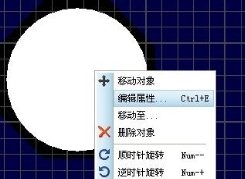
 另外,在設(shè)置了系統(tǒng)原點(diǎn)后,并知道安裝孔將要放置的坐標(biāo),可以通過(guò)右鍵點(diǎn)擊安裝孔,然后從彈
出菜單中選擇“移動(dòng)至...”命令進(jìn)行安裝孔的定位。 對(duì)于一些位置必須很精確的元件,放置好以后,為了防止無(wú)意間被移動(dòng),對(duì)它們進(jìn)行位置鎖定是很有用的。在
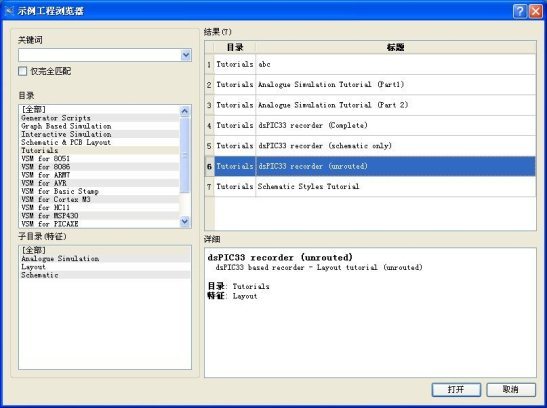
 我們現(xiàn)在完成了電路板的物理布局,如果你沒(méi)有完成布局的過(guò)程又想進(jìn)行下一節(jié)的學(xué)習(xí),可以打開(kāi)主頁(yè)、點(diǎn)擊


 設(shè)計(jì)規(guī)則和網(wǎng)絡(luò)分類
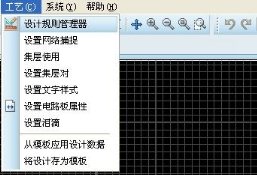
電氣考慮。我們可以從一個(gè)單獨(dú)的對(duì)話框中進(jìn)行大部分的設(shè)置,這就是“設(shè)計(jì)規(guī)則管理器”,首先從ARES的 “工藝”菜單啟動(dòng)這個(gè)對(duì)話框。
 設(shè)計(jì)規(guī)則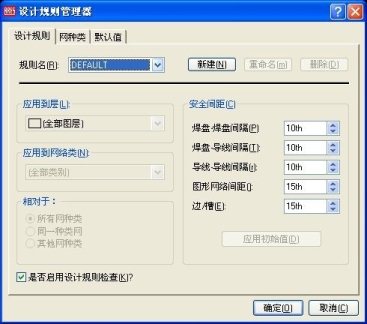
 這個(gè)規(guī)則和這些安全間距是系統(tǒng)為每一個(gè) PCB 設(shè)計(jì)自動(dòng)創(chuàng)建的,是電路板約束條件的最小通用集 合。你能通過(guò)“工藝”菜單下的“設(shè)計(jì)規(guī)則管理器”改變這些默認(rèn)的安全間距。
首先我們需要確定一個(gè)單一的規(guī)則是否適合PCB設(shè)計(jì)中所有層和所有導(dǎo)線。如果有需要的話可以創(chuàng)建一些新的 規(guī)則,我們可以指定規(guī)則適用的層或者連接(網(wǎng)絡(luò)類)。關(guān)于創(chuàng)建新規(guī)則的大量信息可以從參考手冊(cè)中獲取, 但對(duì)于我們的教程,使用這些已經(jīng)存在的設(shè)計(jì)規(guī)則就能很好的進(jìn)行設(shè)計(jì)工作。


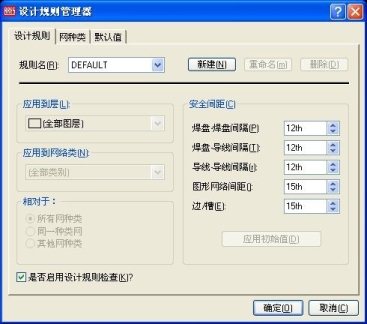
圖形網(wǎng)絡(luò)和邊界/槽的安全間距使用默認(rèn)值就已經(jīng)很好了。因?yàn)槲覀儾恍枰陆ㄆ渌?guī)則,下面繼續(xù)進(jìn)行網(wǎng)絡(luò)類 選項(xiàng)卡的設(shè)置。
 網(wǎng)絡(luò)類
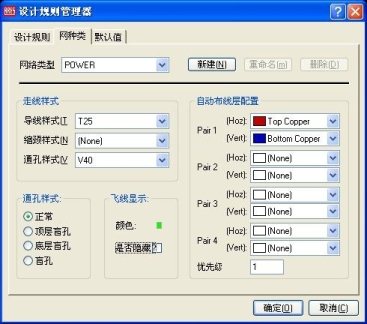
讓我們從默認(rèn)的電源網(wǎng)絡(luò)類開(kāi)始。正如我們?cè)贗SIS入門指南中討論的,任何網(wǎng)絡(luò)如果使用了電源和接地端子都 將被自動(dòng)指定成電源網(wǎng)絡(luò)類,除非手動(dòng)指定為另一個(gè)網(wǎng)絡(luò)類。
(在后面我們還將放置一個(gè)單一的低阻抗接地平面來(lái)協(xié)同減小阻抗)。在ARES中命名相應(yīng)的導(dǎo)線風(fēng)格為T25。 如果需要配置縮頸風(fēng)格的話,可以在當(dāng)前網(wǎng)絡(luò)類中為縮頸指定導(dǎo)線風(fēng)格。我們不需要擔(dān)心這個(gè),因此可以在當(dāng)
如果我們不考慮電流的限制,那么使用較小的過(guò)孔將使制造成本升高,而使用較大的過(guò)孔又將降低布線的質(zhì)量, 導(dǎo)致過(guò)孔的選擇需要設(shè)計(jì)者進(jìn)行權(quán)衡。對(duì)于當(dāng)前電路中的可能通過(guò)的電流,標(biāo)準(zhǔn)的1.6mm的纖維板,具有35um 厚的銅箔層,使用標(biāo)準(zhǔn)0.4mm孔洞的過(guò)孔是一個(gè)很好的折中選擇。對(duì)于電源導(dǎo)線,我們需要一個(gè)合適的環(huán)狀尺 寸,40th是一個(gè)合理的選擇,因此我們?cè)O(shè)置過(guò)孔風(fēng)格為V40。
 如果你不能確定一個(gè)特定風(fēng)格的特性,可以通過(guò)選擇合適的模式圖標(biāo)(過(guò)孔、導(dǎo)線、焊盤等)進(jìn)行
查看,在對(duì)象選擇器中突出顯示那些不能確定風(fēng)格特性的對(duì)象,然后點(diǎn)擊對(duì)象選擇器頂部的‘E’ 按鈕進(jìn)行查看。
在對(duì)話框底部的選項(xiàng)允許我們改變過(guò)孔的樣式(在我們這個(gè)兩層板的設(shè)置中不需要用到盲孔,因此不需要進(jìn)行 設(shè)置),以及飛線的顏色和可見(jiàn)性。后者在我們手動(dòng)布線時(shí),對(duì)快速區(qū)分電源線和信號(hào)線是很有用的。



ARES中能對(duì)在模擬電路中(DC/DC轉(zhuǎn)換器輸出)使用的5V開(kāi)關(guān)電源進(jìn)行單獨(dú)的處理。我們希望這些連接的導(dǎo) 線尺寸要大于標(biāo)準(zhǔn)的信號(hào)網(wǎng)絡(luò)類,但要小于電源網(wǎng)絡(luò)類,所以改變導(dǎo)線風(fēng)格為T15(15th導(dǎo)線)。為了保持一致 性,縮頸風(fēng)格也應(yīng)被設(shè)置成T15,并使用較小的過(guò)孔(同樣是0.4mm的孔洞)而選擇使用V30過(guò)孔類型。
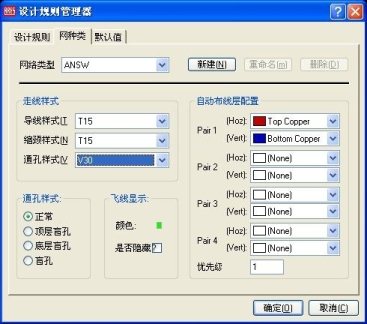
 如果沒(méi)有 V30 的過(guò)孔類型,你能很容易地使用“庫(kù)”菜單中的“新建過(guò)孔類型”命令進(jìn)行創(chuàng)建,然 后填寫(xiě)適當(dāng)?shù)膮?shù)即可。在 ISIS 中創(chuàng)建自己的網(wǎng)絡(luò)類型是非常簡(jiǎn)單的,它能讓你對(duì)導(dǎo)線和過(guò)孔進(jìn)行 單獨(dú)的配置。
最后一個(gè)網(wǎng)絡(luò)類是標(biāo)準(zhǔn)的信號(hào)網(wǎng)絡(luò)類,包括所有的非電源線和未指定的連接線。我們?cè)谶@里不使用應(yīng)用廣泛的 “8/10規(guī)則”(8th的導(dǎo)線,10th的安全間距),因?yàn)槲覀冞@個(gè)電路板是要在室外使用的,在前面我們已經(jīng)把安


 全間距加大的12th。但這個(gè)標(biāo)準(zhǔn)中8th的導(dǎo)線寬度是夠用的,縮頸風(fēng)格也設(shè)置為8th,并為這些連接保持標(biāo)準(zhǔn)的
V30過(guò)孔風(fēng)格。 完成設(shè)計(jì)規(guī)則的配置以后,點(diǎn)擊“確定”退出這個(gè)對(duì)話框回到設(shè)計(jì)中。
 禁止布線區(qū)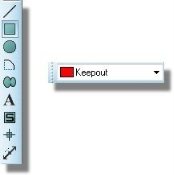
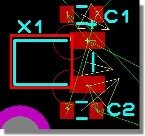
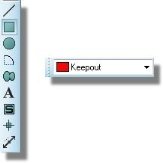
然后,像放置電路板邊界一樣圍繞晶振的絲印放置一個(gè)小的方框(點(diǎn)擊左鍵開(kāi)始放置,拖一個(gè)區(qū)域,再次點(diǎn)擊 左鍵完成放置)。如下圖所示,放置禁止布線區(qū)產(chǎn)生了2個(gè)DRC錯(cuò)誤。
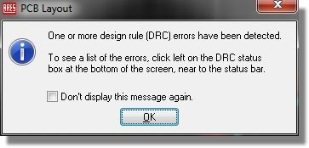
可以選中對(duì)話框中的復(fù)選框,不再顯示DRC錯(cuò)誤提示。 如果在狀態(tài)欄的DRC部分點(diǎn)擊鼠標(biāo)左鍵,將出現(xiàn)一個(gè)小窗口提供這些錯(cuò)誤的信息,你應(yīng)該能看到它們是


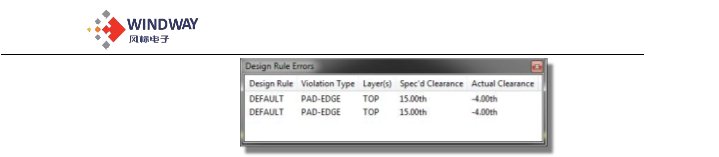
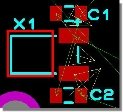
2)移動(dòng)禁止布線圖形,使禁止布線區(qū)與焊盤間距離合乎設(shè)計(jì)規(guī)則。最簡(jiǎn)單的方法是先減小捕捉網(wǎng)格(“視圖” 菜單),右鍵點(diǎn)擊圖形,選擇“移動(dòng)對(duì)象”菜單選項(xiàng),完成圖形移動(dòng)以后將捕捉網(wǎng)格改回原來(lái)的設(shè)置。
對(duì)于溫度/濕度傳感器(U3)也有一個(gè)類似的問(wèn)題,我們要在電路板上放置一個(gè)凹槽來(lái)阻斷電路板的熱傳遞路徑, 減少傳感器測(cè)量錯(cuò)誤(我們想要測(cè)量的是環(huán)境溫度,而不是PCB發(fā)熱產(chǎn)生的溫度)。因此我們要確保沒(méi)有導(dǎo)線 放置到我們準(zhǔn)備開(kāi)槽的這個(gè)區(qū)域。
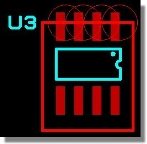
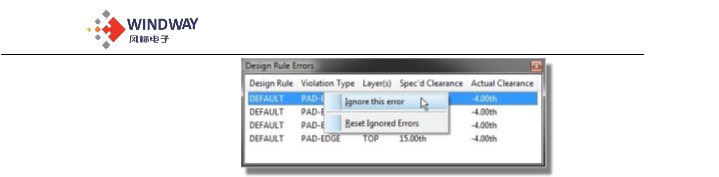
這次我們不能通過(guò)移動(dòng)禁止布線區(qū)的方法來(lái)消除DRC錯(cuò)誤,因?yàn)檫@里禁止布線區(qū)的位置很關(guān)鍵。我們打開(kāi)DRC 對(duì)話框來(lái)手動(dòng)忽略這些錯(cuò)誤,如下圖所示,在對(duì)應(yīng)的DCR錯(cuò)誤上點(diǎn)擊右鍵后,從彈出的菜單中選擇“忽略錯(cuò)誤” 子菜單。


 電路板布線
電路板布線 手動(dòng)放置一根導(dǎo)線
菜單中的“編輯圖層顏色/可見(jiàn)性”對(duì)話框中進(jìn)行修改。 我們先在電路板上使用手動(dòng)的方式放置一些導(dǎo)線。通常情況下,我們對(duì)特定路徑的導(dǎo)線或需要很好的控制導(dǎo)線
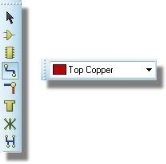
用這個(gè)作為手動(dòng)布線的例子進(jìn)行練習(xí)。 首先,在對(duì)象選擇器的左手邊選擇走線模式,改變層選擇器到頂層銅箔層。
先來(lái)看看連接器J2的焊盤4,我們發(fā)現(xiàn)飛線指引我們到達(dá)最接近的焊盤是DC-DC變壓器的GND腳。但這并不是 理想的路徑,因?yàn)轱w線的另一端是一個(gè)小的SMT焊盤,而且要繞過(guò)定位孔。因此,我們需要選擇另一個(gè)更加方 便可靠的路徑。
ARES中采用手工布線時(shí)會(huì)提供有一個(gè)復(fù)雜的‘跟隨我’布線算法,導(dǎo)線將盡可能地跟隨鼠標(biāo)的路徑進(jìn)行放置, 并且服從我們先前設(shè)定的所有電路板設(shè)計(jì)規(guī)則。在焊盤4點(diǎn)擊鼠標(biāo)左鍵開(kāi)始放置導(dǎo)線,然后向下移動(dòng)鼠標(biāo)。
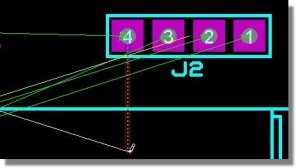


 你應(yīng)該能夠發(fā)現(xiàn)最接近導(dǎo)線的目標(biāo)焊盤會(huì)用白色進(jìn)行突出顯示。當(dāng)我們移動(dòng)鼠標(biāo)時(shí)還會(huì)進(jìn)行自動(dòng)更新,但現(xiàn)在 我們并不是要走線到這個(gè)目標(biāo)焊盤(U5的第2腳GND),因此我們可以忽略這個(gè)提示。當(dāng)鼠標(biāo)移動(dòng)到接近電路 板的底部時(shí),你移動(dòng)鼠標(biāo)到前進(jìn)方向的左邊,導(dǎo)線將會(huì)跟隨鼠標(biāo)進(jìn)行拐角。如果我們想要一個(gè)更嚴(yán)格的拐角, 最好在需要拐角的地方點(diǎn)擊鼠標(biāo)左鍵放置一個(gè)錨,然后再改變方向到左邊。
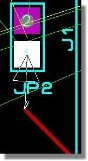
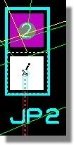
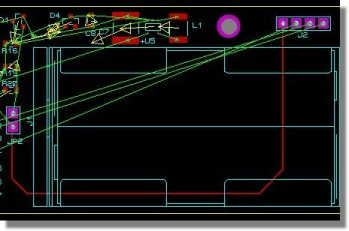
網(wǎng)絡(luò)中進(jìn)行的布線而自動(dòng)應(yīng)用POWER網(wǎng)絡(luò)類的規(guī)則,為我們選擇指定的導(dǎo)線類型25th。 手動(dòng)布線可能是最常見(jiàn)的動(dòng)作,但對(duì)你知道它如何工作是至關(guān)重要的,操作的基本規(guī)則是:



- 向后移動(dòng)鼠標(biāo)到布線上面將擦除前面錨定的布線。 我們強(qiáng)烈建議在此電路板上進(jìn)行手動(dòng)布線的練習(xí),直到你清楚它的操作過(guò)程。而以下是一些關(guān)于如何實(shí)現(xiàn)常用
要改變方向時(shí)點(diǎn)擊左鍵來(lái)實(shí)現(xiàn)。“跟隨我”的布線黍不會(huì)對(duì)之前錨定的或提交的布線進(jìn)行修改,你會(huì)發(fā)現(xiàn)導(dǎo)線 的輪廓也變成了實(shí)心。
無(wú)法走線的地方(在這時(shí),布線圖標(biāo)會(huì)變成一個(gè)禁止的圖標(biāo)),通常情況下,你可能會(huì)放置一個(gè)過(guò)孔然后繼續(xù) 進(jìn)行布線,但有時(shí)候倒回去,在當(dāng)前層尋找另一個(gè)路徑卻是更好的解決辦法。
沿著已放置的導(dǎo)線向后移動(dòng)鼠標(biāo)將刪除這部分導(dǎo)線,因此需要倒回去和改變方向時(shí),只需要移動(dòng)鼠標(biāo)回到已放 置導(dǎo)線中比較好的地方——而從這點(diǎn)往前放置的所有導(dǎo)線都將被刪除。
 特別是在密集的電路板中,不可忽視鼠標(biāo)移動(dòng)的速度。記住是你在指引導(dǎo)線的放置,因此緩慢移動(dòng)
格鍵,將會(huì)在鼠標(biāo)的端點(diǎn)懸浮一個(gè)過(guò)孔,點(diǎn)擊左鍵放置之前可以進(jìn)行手動(dòng)定位。使用空格鍵的優(yōu)點(diǎn)是能捕捉到 合乎規(guī)則的對(duì)象(例如SMT下的過(guò)孔)。
這兩種情況下過(guò)孔的放置都應(yīng)符合設(shè)計(jì)規(guī)則,ARES不允許在不合乎規(guī)則的位置放置過(guò)孔。如果使用懸浮的過(guò) 孔放置方式(空格鍵),ARES將試圖移動(dòng)過(guò)孔到最近并合乎規(guī)則的地方。對(duì)復(fù)雜的電路板或使用過(guò)孔與另一 個(gè)對(duì)象連接時(shí),這將非常有用。
過(guò)孔連接的布線層是在“工藝”菜單中的“設(shè)置層對(duì)”子菜單的對(duì)話框中定義的,帶過(guò)孔的布線例子和討論將 在本教程接下來(lái)的層對(duì)中作進(jìn)一步說(shuō)明。
標(biāo)放置在一個(gè)元件上方時(shí),由于設(shè)計(jì)規(guī)則的原因,走線無(wú)法跟隨鼠標(biāo)穿過(guò)元件,因此,走線將會(huì)在符合設(shè)計(jì)規(guī) 則的情況下盡可能地接近鼠標(biāo),這就很可能產(chǎn)生布線纏繞元件的問(wèn)題。



如果是連接到導(dǎo)線,點(diǎn)擊左鍵提交布線,然后點(diǎn)擊右鍵終止布線并形成連接。如果是連接到覆銅,方法相同, 但必須要連接到覆銅的邊界上。
 我們的技術(shù)支持論壇(http://support.labcenter.co.uk)給專業(yè)用戶提供了幾個(gè)短片,顯示不同的布
 刪除布線
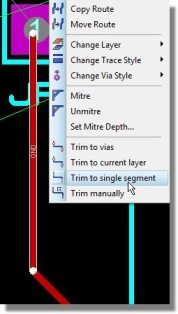
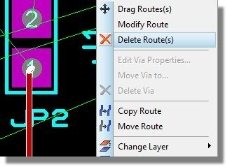
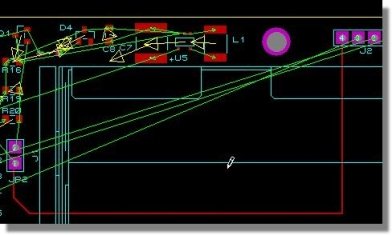
刪除布線剛放置的導(dǎo)線不滿意(向上連接JP2的焊盤1的這一段)。 首先,在導(dǎo)線上右鍵單擊這部分導(dǎo)線,將突出顯示整根導(dǎo)線。在彈出的菜單中,最上面的“刪除導(dǎo)線”命令可



 編輯布線
編輯布線動(dòng)到某一個(gè)位置,舉一個(gè)例子,朝電路板邊緣的底部向下移動(dòng)導(dǎo)線。 首先,右鍵單擊導(dǎo)線的水平部分,這是我們想要移動(dòng)的那部分。接著從彈出的菜單中選擇“拖動(dòng)導(dǎo)線”命令,
 導(dǎo)線的移動(dòng)正如我們看到的一樣只是移動(dòng)導(dǎo)線的一段,使用彈出菜單中的“手動(dòng)截取”命令,將允
許用戶定義自己的導(dǎo)線段,從而允許用戶移動(dòng)任意一小段導(dǎo)線,因此在改變導(dǎo)線的拓?fù)浣Y(jié)構(gòu)時(shí),用 戶擁有非常大的靈活性。
 層對(duì)和手動(dòng)布線
處理這個(gè)的概念叫“層對(duì)”,這意味著電路板的每一層都有一個(gè)相關(guān)聯(lián)的層,在布線中放置過(guò)孔的就會(huì)跳轉(zhuǎn)到 這個(gè)關(guān)聯(lián)的層繼續(xù)進(jìn)行布線。對(duì)于一個(gè)兩層板,很明顯頂層銅箔層和底層銅箔層是相關(guān)聯(lián)的。但對(duì)于多層板, 配置層對(duì)(“工藝”菜單--->“設(shè)置層對(duì)”)是非常重要的一個(gè)步驟。
你也能使用“工藝”菜單中的“設(shè)置板層使用”命令定義哪些層被使用(能出現(xiàn)在層選擇器中),對(duì)于多層板, 這是非常有用的,因?yàn)槟憧梢灾匦旅麍D層。
在我們的例子中,默認(rèn)的分配就可以而不需要進(jìn)行任何操作。讓我們手動(dòng)放置更多的導(dǎo)線看看這是如何工作的。 看看連接器J2的連接引腳1和2,是處理器dsPIC上USART的傳輸線。
我們將從引腳1開(kāi)始在底層銅箔層中從這個(gè)引腳開(kāi)始布線。先選擇導(dǎo)線模式,然后敲擊鍵盤的空格鍵,我們將注 意到在層選擇器中,相關(guān)聯(lián)的兩個(gè)層在進(jìn)行切換。如果之前是在頂層銅箔層布線,那么只需要敲擊空格鍵就可 以轉(zhuǎn)換到底層銅箔層。



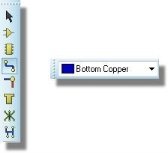
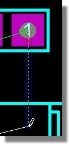
當(dāng)我們到達(dá)電路板的底部時(shí),單擊鼠標(biāo)左鍵放置錨并指引鼠標(biāo)到左邊。為了使電路板留有最大的空間,可以使 鼠標(biāo)沿著電路板邊緣圖形進(jìn)行布線 — 這將使布線緊緊地靠近電路板的邊緣,只在布線與板邊之間留下“邊緣 安全間距”。
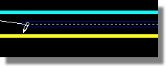
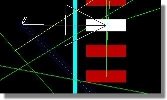
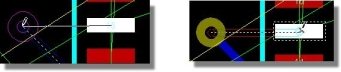
我們連到頂層銅箔層的SMT焊盤之前需要放置一個(gè)過(guò)孔,如前所述,你可以在希望放置過(guò)孔的位置雙擊鼠標(biāo), 也可以按下空格鍵懸浮一個(gè)過(guò)孔,并在點(diǎn)擊左鍵放置過(guò)孔之前使用鼠標(biāo)先指引一個(gè)放置點(diǎn)。而后一種方法的優(yōu) 點(diǎn)是允許你盡可能近的連接過(guò)孔和焊盤,從而最大限度地減小頂層銅箔層的導(dǎo)線長(zhǎng)度。
到這里我們已經(jīng)介紹了很多的布線技術(shù),除非你已經(jīng)相當(dāng)熟練,否則布線過(guò)程可能還會(huì)遇到一些問(wèn)題。我們將 繼續(xù)完成連接器J2的其他布線,讓我們進(jìn)一步掌握這些技術(shù)。



查層選擇器,空格鍵可切換層),我們可以很容易的靠近先前放置的導(dǎo)線,按照我們希望的路徑平行移動(dòng)鼠標(biāo) 放置導(dǎo)線,如下圖所示:
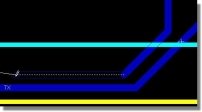
為了完成這次連接,布線將走到焊盤的正下方后,并放置一個(gè)45度角的導(dǎo)線,然后雙擊放置過(guò)孔,最后連接到 焊盤上。
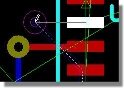
當(dāng)然還有許多其它路徑能對(duì)電路板進(jìn)行布線,并且個(gè)人的喜好也能對(duì)布線產(chǎn)生影響。你可以隨意嘗試著去完成 連接器的其他連線,例如,可以圍繞電池盒進(jìn)行布線。
 基本自動(dòng)布線技術(shù)
有設(shè)計(jì)規(guī)則。 首先,從ARES的“工具”菜單或應(yīng)用程序頂部的圖標(biāo)打開(kāi)自動(dòng)布線器。
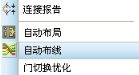
自動(dòng)布線器的設(shè)置很復(fù)雜,但各項(xiàng)設(shè)置都有相關(guān)的幫助信息,在參考手冊(cè)各種類型的自動(dòng)布線設(shè)置。對(duì)于我們 的電路板(大多數(shù)都是小型或中型復(fù)雜電路板),使用這些默認(rèn)設(shè)置就已經(jīng)足夠了。
我們將使用“全自動(dòng)模式”進(jìn)行布線,即默認(rèn)選擇的這一種,如下圖所示,然后點(diǎn)擊開(kāi)始布線按鈕完成余下導(dǎo) 線的連接。

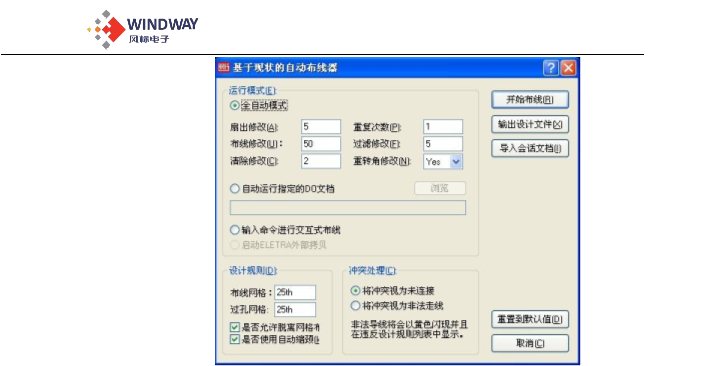 當(dāng)電路板布線完成后,有兩點(diǎn)需要注意:
- 自動(dòng)布線器將保留那些手動(dòng)放置的導(dǎo)線,并在電路板余下導(dǎo)線的連接中,對(duì)手動(dòng)放置的導(dǎo)線不進(jìn)行移 除和替換。
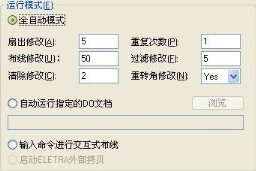
- 自動(dòng)布線器完成布線后,最后將進(jìn)行布線轉(zhuǎn)角的修改。如果你不想進(jìn)行轉(zhuǎn)角修改,你需要在開(kāi)始布線 前取消重轉(zhuǎn)角修改的選項(xiàng),如下圖所示。
 選擇過(guò)濾器





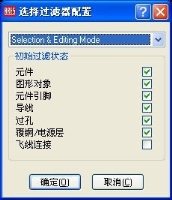
如果你在不同的工作模式間切換(例如從選擇模式到導(dǎo)線模式再到元件模式),你會(huì)發(fā)現(xiàn)可選擇的對(duì)象類型將 根據(jù)所選擇的工作模式而改變。雖然這些默認(rèn)設(shè)置對(duì)于正常的操作已經(jīng)很好了,但可以在任何時(shí)候通過(guò)打開(kāi)或 關(guān)閉圖層過(guò)濾開(kāi)關(guān)進(jìn)行改變,也可以按自己的意愿選擇對(duì)象類型。如果需要經(jīng)常改變可選項(xiàng)目,可以通過(guò)系統(tǒng)菜單下的“設(shè)置過(guò)濾選擇器”命令改變默認(rèn)設(shè)置。
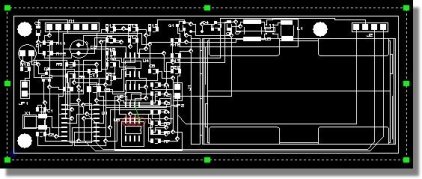
讓我們舉一個(gè)實(shí)際的例子,刪除電路板頂層的所有導(dǎo)線,除了我們手動(dòng)放置的。首先,進(jìn)入選擇模式,圍繞整 個(gè)電路板拖一個(gè)選擇框。
下一步,取消選中那些我們不想刪除的對(duì)象,即除了導(dǎo)線和過(guò)孔之外的所有對(duì)象。高亮選擇的對(duì)象將自動(dòng)進(jìn)行 更新,讓我們很容易知道操作是否有效。

 現(xiàn)在在層選擇器中選擇頂層銅箔層,層選擇開(kāi)關(guān)打開(kāi),使選擇過(guò)濾器僅僅應(yīng)用到當(dāng)前層。

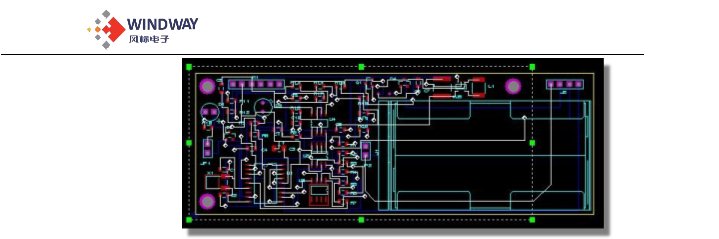

我們現(xiàn)在只需要敲擊鍵盤的刪除按鍵,或右鍵點(diǎn)擊標(biāo)簽框的內(nèi)部,然后選擇“塊刪除”命令就可以移除所有的 頂層銅箔層導(dǎo)線。
 記住,選擇過(guò)濾器控制哪些對(duì)象在當(dāng)前是可選的,如果你發(fā)現(xiàn)不能選擇某個(gè)項(xiàng)目,首先需要檢查對(duì)
 高級(jí)自動(dòng)布線技術(shù)
修復(fù)這些雜亂無(wú)章的布線。自動(dòng)布線有一個(gè)清理修復(fù)的過(guò)程,在完成布線的同時(shí),會(huì)清理掉所有多余的導(dǎo)線。 對(duì)于一個(gè)含基本功能的Proteus版本,僅僅需要通過(guò)自動(dòng)布線就可以程序完成PCB板的布線工作。
 - 可以控制布線腳本,即確定哪些布線命令需要被執(zhí)行,和執(zhí)行命令的順序。

 調(diào)用“工具”菜單中的“自動(dòng)布線”命令打開(kāi)對(duì)話框,切換到“交互式布線”模式,然后點(diǎn)擊自動(dòng)布線按鈕, 如上圖所示。
進(jìn)入交互布線以后,會(huì)在編輯窗口的底部打開(kāi)一個(gè)命令窗口,使我們能夠交互式地進(jìn)行布線。ARES提供了一 個(gè)豐富的命令集用來(lái)控制布線,包括設(shè)置斜接導(dǎo)線的彎曲半徑以及SMT焊盤的扇出長(zhǎng)度和方向。這些命令集在 參考手冊(cè)中有詳細(xì)的說(shuō)明,在本教程中我們只介紹一些簡(jiǎn)單的實(shí)例來(lái)說(shuō)明這些命令的基本用法。
這里有幾個(gè)重點(diǎn)需要強(qiáng)調(diào): 輸入的命令只對(duì)那些選中的連線起作用,如果沒(méi)有任何連線被選中,那么將對(duì)整個(gè)PCB板起作用。 改變電路或切換模式將自動(dòng)退出交互布線模式。 首先讓我們通過(guò)布線命令來(lái)清理掉之前在刪除頂層導(dǎo)線而留下的不完整導(dǎo)線。 大多數(shù)命令的基本語(yǔ)法是:
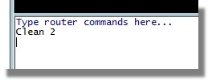
假定我們現(xiàn)在想對(duì)電源線進(jìn)行布線,先在對(duì)象選擇器里選擇網(wǎng)絡(luò)“VCC/VDD=POWER”,然后雙擊這個(gè)網(wǎng)絡(luò) 或點(diǎn)擊對(duì)象選擇器上面的按鈕‘T’去突出顯示這個(gè)網(wǎng)絡(luò)的所有連線,最后在命令窗口鍵入‘route 5’去將這 些連線進(jìn)行布線。
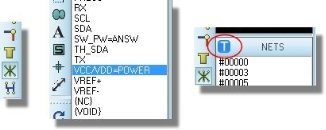
 在編輯窗口的任意地方單擊將取消連線對(duì)象的選擇。當(dāng)鼠標(biāo)在編輯窗口中時(shí),還能夠通過(guò)鼠標(biāo)中間 的滾筒去放大和縮小編輯窗口。
類似地,我們可以突出顯示PCB板某個(gè)區(qū)域的連線,并對(duì)其進(jìn)行單獨(dú)的布線。例如,在PCB板的左半部按下鼠 標(biāo)右鍵并拖拽出一個(gè)選擇框,然后鍵入‘route 10’就可以完成這個(gè)區(qū)域的布線。

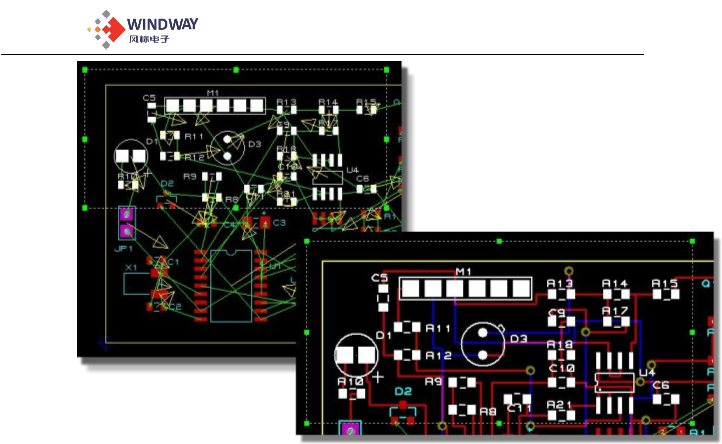 你可能會(huì)注意到還有幾根飛線沒(méi)有進(jìn)行布線,可以使用清除、過(guò)濾和更多的布線命令進(jìn)行解決。但是對(duì)于我們
的這個(gè)電路板,對(duì)整個(gè)PCB板一起完成全部布線會(huì)更加容易。在編輯窗口的空白區(qū)域點(diǎn)擊左鍵清除突出顯示, 然后鍵入‘route 25’,接著再鍵入‘clean 2’,就可以看到整個(gè)布線完成的PCB板。
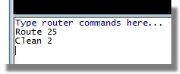
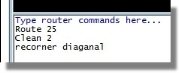
但請(qǐng)注意,本教程只展示了布線命令的一小部分。整個(gè)命令集非常靈活,有大量的命令可以使用,并且能夠使 用很多的參數(shù)對(duì)布線動(dòng)作進(jìn)行控制。
 網(wǎng)絡(luò)表和設(shè)計(jì)更改
太可能的,所以我們需要花一點(diǎn)時(shí)間去研究一個(gè)典型的工作流程。 很明顯,我們更改設(shè)計(jì)時(shí),需要編輯原理圖和PCB,因此這兩個(gè)模塊都要被打開(kāi)。假如原理圖沒(méi)有打開(kāi),可以

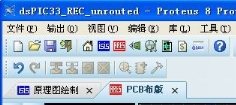
由于我們將會(huì)同時(shí)在ISIS和ARES這兩個(gè)模塊中進(jìn)行設(shè)計(jì),假如你的電腦有兩個(gè)顯示器,可能想把它們分別顯示 到兩個(gè)顯示器中。可以拖動(dòng)其中的一個(gè)標(biāo)簽到另一個(gè)顯示器中。在本文檔中,我們只使用一個(gè)顯示器,ISIS和 ARES是Proteus中兩個(gè)分開(kāi)的標(biāo)簽頁(yè),如下圖所示。
 實(shí)時(shí)網(wǎng)表
現(xiàn)在切換到ARES模塊,會(huì)注意到J2部分的顯示已變暗,表明它在原理圖中已經(jīng)不存在,連接狀態(tài)將顯示為“等 待改變”(我們的原理圖與PCB是不同步的)。
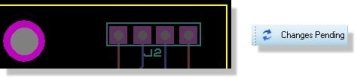
在ISIS中做的刪除動(dòng)作需要手動(dòng)確認(rèn)才能更新到ARES中。如果這不是我們想要的改變,可以點(diǎn)擊工具欄上的“撤 銷”按鈕(或者CTRL+Z快捷鍵),撤銷原理圖中的刪除操作。也可以在連接狀態(tài)中點(diǎn)擊“等待改變”去確認(rèn) 修改,如下圖所示。確認(rèn)以后,陰影部分會(huì)被刪除。

 需要注意的是已被連上的導(dǎo)線也會(huì)被刪除,如果只是想刪除元件(保留已經(jīng)連接的導(dǎo)線),可以直 接在 ARES 的編輯窗口中刪除元件。
“撤銷”功能可以恢復(fù)我們之前做的操作,例如,點(diǎn)擊撤銷圖標(biāo)(或者CTRL+Z)將返回到對(duì)象處于昏暗顯示的狀 態(tài),再次點(diǎn)擊撤銷,可以恢復(fù)原理圖中刪除的J2元件,并使得原理圖與PCB保持一致。



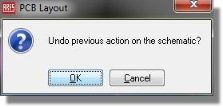
這是在一個(gè)已經(jīng)繪制好PCB設(shè)計(jì)中,修改對(duì)象的簡(jiǎn)單例子。最重要的一點(diǎn)是:這里使用的網(wǎng)表是實(shí)時(shí)網(wǎng)表,如 果你的修改涉及到已經(jīng)布局或者布線的對(duì)象時(shí),必須要進(jìn)行手動(dòng)確認(rèn)才能把修改反映到PCB中。
 批處理網(wǎng)表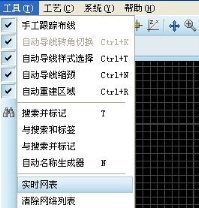
關(guān)掉實(shí)時(shí)網(wǎng)表以后,重復(fù)同樣的操作看看有什么不同。切換到原理圖頁(yè)面,刪除連接器J2后再切換回到PCB頁(yè) 面,這次在PCB中連接器仍然存在,并且連接狀態(tài)是PCB被鎖定并且顯示“不同步”。

這意味著我們還沒(méi)有加載改變以后的網(wǎng)表,不能對(duì)PCB做任何操作,直到我們同步了網(wǎng)表。Proteus使用單一的 數(shù)據(jù)庫(kù)來(lái)保存包括原理圖元件和PCB封裝等數(shù)據(jù)。因此,如果你在原理圖上進(jìn)行了操作做了此修改,那么你只 有把PCB和原理圖進(jìn)行同步以后,才能在PCB上進(jìn)行其它的操作。先點(diǎn)擊狀態(tài)欄解鎖PCB,然后再同步網(wǎng)表(執(zhí) 行的操作與之前的V7版本中的“ARES網(wǎng)表”命令類似)。



 注意:通過(guò)導(dǎo)入向?qū)?dǎo)入舊版本的設(shè)計(jì)(DSN 和 LYT 文件)后,在對(duì)該項(xiàng)目進(jìn)行操作之前,必須
先啟用實(shí)時(shí)網(wǎng)表。因?yàn)橥ㄟ^(guò)向?qū)?dǎo)入的原理圖和 PCB 之間沒(méi)有任何的關(guān)聯(lián),就像在 Proteus 7 中一 樣。這是因?yàn)樵?Proteus 7 中原理圖和 PCB 兩者間連通性的關(guān)系未知,Proteus 8 不會(huì)對(duì)兩者進(jìn)行 自動(dòng)關(guān)聯(lián)或修改,因?yàn)檫@可能不是設(shè)計(jì)者的意圖。除非你啟用實(shí)時(shí)網(wǎng)表,明確指示 Proteus 8 對(duì)兩 者進(jìn)行關(guān)聯(lián)。
 標(biāo)注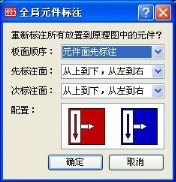
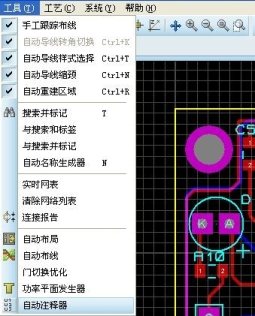
當(dāng)實(shí)時(shí)網(wǎng)表處于打開(kāi)時(shí),PCB中的注釋變化會(huì)自動(dòng)反映到原理圖中。當(dāng)實(shí)時(shí)網(wǎng)表處于關(guān)閉時(shí),原理圖將自動(dòng)更 新,并使網(wǎng)表發(fā)生改變,而導(dǎo)致PCB被鎖定,因此,在PCB中還需要手動(dòng)解鎖和同步。
 通用網(wǎng)表規(guī)則

并需要手動(dòng)確認(rèn)這一操作。 當(dāng)活動(dòng)網(wǎng)表處于關(guān)閉時(shí),任何網(wǎng)表的改變都會(huì)導(dǎo)致PCB被鎖定,需要解鎖以后并確認(rèn)修改才能對(duì)PCB進(jìn)行操作。 在ARES中點(diǎn)擊“等待改變”來(lái)確認(rèn)修改,如果原理圖中刪除了元件,那么在PCB中既會(huì)把元件刪除,也會(huì)把
ARES中昏暗顯示的對(duì)象僅僅被視為占位符,他們已經(jīng)不在PCB板上了。而最好的做法就是點(diǎn)擊連接狀態(tài)中的 “等待改變”,使PCB與原理圖保持一致。
導(dǎo)入工程(從舊的版本中)總是會(huì)把實(shí)時(shí)網(wǎng)表關(guān)閉,因?yàn)闆](méi)有辦法知道導(dǎo)入的原理圖和PCB是否是同步的。相 反,新建的過(guò)程總是會(huì)把實(shí)時(shí)網(wǎng)表打開(kāi)。但這兩種情況,都可以憑自己的喜好,通過(guò)PCB設(shè)計(jì)模塊中“工具” 菜單下的“實(shí)時(shí)網(wǎng)表”切換開(kāi)關(guān)來(lái)改變。
 電源覆銅和槽
 放置電源覆銅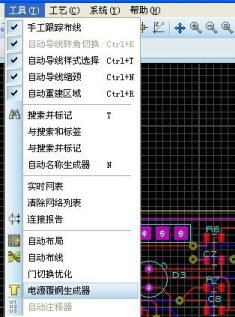
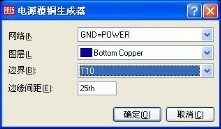
從彈出的對(duì)話框中選擇網(wǎng)絡(luò)“GND=POWER”,設(shè)置覆銅在底層銅箔層,并設(shè)置邊界線型為T10。這是覆銅區(qū) 域內(nèi)邊和外邊的導(dǎo)線類型,也決定了覆銅可連接的最細(xì)窄的銅箔區(qū)域。如果設(shè)置的較大,會(huì)防止銅箔注入較小 的間隙(例如引腳之間),但設(shè)置的較小則可能導(dǎo)致連接的銅箔比較細(xì)小,容易引起信號(hào)反射。



 嵌套和孤島
嵌套和孤島其它對(duì)象稍微有點(diǎn)不同。 首先檢查選擇過(guò)濾器,確保覆銅對(duì)象類型是可選的(或者直接切換到選擇模式)。

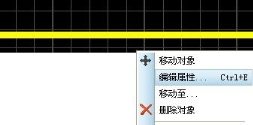
下一步,放大PCB,移動(dòng)鼠標(biāo)到覆銅邊界,當(dāng)覆銅處于活躍狀態(tài)時(shí)點(diǎn)擊鼠標(biāo)右鍵,從彈出的菜單中選擇“編輯 屬性”子菜單。
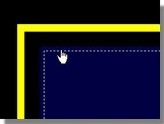


線型寬。放置焊盤后,通過(guò)編輯焊盤本身可以將這個(gè)焊盤的散熱拓?fù)浣Y(jié)構(gòu)改變成對(duì)角線‘X’形狀。有時(shí)可以讓 覆銅與引腳有更大的接觸面。
假如該項(xiàng)被選中,覆銅將把相同網(wǎng)絡(luò)的布線視作障礙,否則覆銅將覆蓋這些布線。其他網(wǎng)絡(luò)中的布線或沒(méi)有連 接任何網(wǎng)絡(luò)的布線都將被看做是障礙,覆銅須繞開(kāi)這些布線。一般情況下,不會(huì)使用這個(gè)選項(xiàng)。
會(huì)跳過(guò)障礙并覆蓋到整個(gè)PCB板。這是一個(gè)非常有用的選項(xiàng),特別是在復(fù)雜的PCB板中,或由于位置的原因無(wú) 法使用覆銅連接到某些焊盤時(shí)。
對(duì)于我們這個(gè)相對(duì)比較簡(jiǎn)單的PCB板,這些選項(xiàng)的默認(rèn)配置就已經(jīng)非常理想。選中“允許嵌套”選項(xiàng)可能不會(huì) 對(duì)覆銅產(chǎn)生任何影響。但是,如果沒(méi)有取消選擇“去除死銅”選項(xiàng),將會(huì)發(fā)現(xiàn)PCB板上有很多孤立的覆銅。
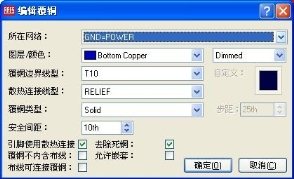
我們已經(jīng)介紹了與我們當(dāng)前設(shè)計(jì)有關(guān)的覆銅功能,更多的信息包括分割覆銅、覆銅禁止區(qū)、縫合、布線橋接等, 請(qǐng)看參考手冊(cè)的覆銅部分。
 開(kāi)槽
元件周圍阻斷電路板的熱傳遞,確保我們測(cè)量到的溫度是實(shí)際的環(huán)境溫度,而不是PCB板的溫度。 你可能還記得我們圍繞U3放置了一個(gè)禁止布線框去防止自動(dòng)布線在這個(gè)區(qū)域布線。現(xiàn)在,我們先放大U3并刪除


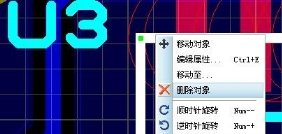
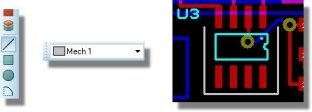
回到U3,我們需要勾勒出隔熱區(qū)的輪廓。在ARES中,我們首先需要在機(jī)械層放置適當(dāng)?shù)拈_(kāi)槽圖形,然后在輸 出文件用于制作PCB板時(shí),指定放置了開(kāi)槽圖形的機(jī)械層作為開(kāi)槽層。下面是具體的步驟:
最后,我們按下面的方法去加粗這3根線到比較合適的寬度: 進(jìn)入選擇模式,按住鍵盤的CTRL鍵,左鍵點(diǎn)擊每一根線,這將選中這3根線。
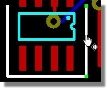
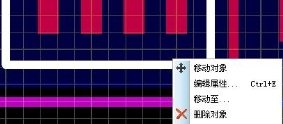
 取消“使用全局設(shè)置”復(fù)選框,改變寬度到20th,然后應(yīng)用到所有選中的圖形。

 3D視圖
3D視圖立體效果,對(duì)整個(gè)PCB設(shè)計(jì)進(jìn)行最后的檢查以及優(yōu)化改進(jìn)。在Proteus軟件的頂部的模塊工具欄中點(diǎn)擊3D觀察 器,如下圖所示:

將會(huì)在另一個(gè)頁(yè)面打開(kāi)并加載PCB板的3D視圖,與其它的頁(yè)面一樣,如果想同時(shí)觀看2D布局和3D視圖,可以 拖動(dòng)它到軟件外部,形成一個(gè)單獨(dú)的頁(yè)面框架,這樣就可以同時(shí)查看2D和3D視圖了。
 基本的瀏覽操作
− 鍵盤快捷鍵F6(放大)和F7(縮小)。 現(xiàn)在可以自由對(duì)視圖進(jìn)行縮放和轉(zhuǎn)換觀察角度,趕快體驗(yàn)一下吧。這是些操作都是相當(dāng)隨意的,但大多數(shù)的用
 裸板視圖和高度限制
相反,如果要確保讓PCB板能夠放入設(shè)備的機(jī)箱內(nèi),則需要檢查PCB板的高度限制。可以啟用底部工具欄中的 高度限制框來(lái)進(jìn)行。




 自定義視圖
自定義視圖著移動(dòng)到PCB板中你感興趣的地方進(jìn)行觀察。可以從“視圖”菜單調(diào)用“導(dǎo)航”模式命令,也可以在導(dǎo)航工具 欄的十字圖標(biāo)上點(diǎn)擊鼠標(biāo)左鍵調(diào)用導(dǎo)航模式。

在導(dǎo)航模式下,鼠標(biāo)將變?yōu)槭止鈽?biāo),而PCB板的視圖會(huì)隨著鼠標(biāo)的移動(dòng)而發(fā)生改變。使用鼠標(biāo)中間的滾輪可 以對(duì)PCB板的任意區(qū)域進(jìn)行放大,點(diǎn)擊鼠標(biāo)右鍵可以很方便的退出導(dǎo)航模式。
4) 點(diǎn)擊鼠標(biāo)右鍵退出導(dǎo)航模式。 最后,用戶可以對(duì)PCB板進(jìn)行旋轉(zhuǎn)操作。在導(dǎo)航模式下,按住鼠標(biāo)左鍵并移動(dòng)鼠標(biāo)就可以旋轉(zhuǎn)PCB板。當(dāng)你釋
記住,如果通過(guò)旋轉(zhuǎn)的方式總是得不到你想要的視圖,可以使用快捷鍵或?qū)Ш焦ぞ邫诨氐揭粋�(gè)預(yù)設(shè)的視圖,然 后再進(jìn)行旋轉(zhuǎn)得到你想要的角度。但無(wú)論怎樣,你都應(yīng)該通過(guò)一些練習(xí)才能很熟練地進(jìn)行操作。
 實(shí)時(shí)更新
取決于機(jī)器的能力(CPU核的數(shù)量,內(nèi)存等)和PCB板的復(fù)雜度。 特別是在多頁(yè)面顯示的模式下,如果PCB板的復(fù)雜性不太高,而且你的電腦比較先進(jìn),用實(shí)時(shí)更新的方式來(lái)移
關(guān)于3D視圖的更多信息包括創(chuàng)建自己的3D模型、自定義并應(yīng)用3D數(shù)據(jù)到設(shè)計(jì)中,都可以閱讀參考手冊(cè)中3D視 圖部分的內(nèi)容。


 PCB板輸出選項(xiàng)
 打印
打印出”菜單下的“打印機(jī)設(shè)置”命令選擇正確的打印設(shè)備。這將激活Windows的打印機(jī)選擇和配置對(duì)話框,詳細(xì) 的配置可以與Windows的版本和打印機(jī)驅(qū)動(dòng)程序有關(guān),可以參考有關(guān)Windows和打印機(jī)驅(qū)動(dòng)程序的文檔。
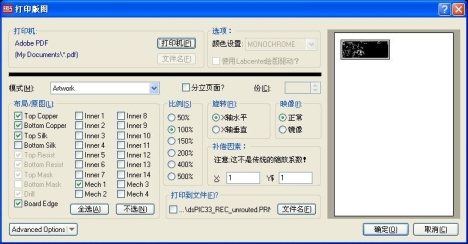 然后,調(diào)用“輸出”菜單下的“打印布版設(shè)計(jì)”。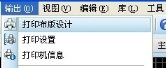
對(duì)話框提供大量的控制參數(shù),并且所有的選項(xiàng)都有相關(guān)說(shuō)明(可以通過(guò)右上角的問(wèn)號(hào)來(lái)打開(kāi)幫助文檔)。點(diǎn)擊 “OK”以默認(rèn)參數(shù)產(chǎn)生輸出文件。輸出過(guò)程中按“ESC”可以終止輸出,在全部停止之前可能有一個(gè)短暫的延 遲,讓你的打印機(jī)或繪圖儀清空緩存。
對(duì)于特定的繪圖儀,可能需要嘗試使用筆、紙以及在設(shè)置設(shè)備的對(duì)話框中使用不同設(shè)置來(lái)獲得最佳的打印效果。 所有的細(xì)節(jié)可以查閱參考手冊(cè)中“硬拷貝生成”章節(jié)。
 ARES 將會(huì)單獨(dú)保存你的打印設(shè)置,這意味著你可以配置一個(gè)默認(rèn)的打印機(jī)選項(xiàng)單獨(dú)使用于 ARES。
 輸出生產(chǎn)文件
− ODB++ 制造輸出(只存在于含高級(jí)功能特性的軟件版本中) 從用戶的角度來(lái)看,這兩種選擇是非常相似的。但從生產(chǎn)的角度看,ODB++比Gerber提供更多的信息,例如:


輸出格式仍然非常流行,而且能夠滿足大多數(shù)的需要。 無(wú)論你使用哪種格式輸出文件,基本的流程都是一樣的。當(dāng)你調(diào)用輸出生產(chǎn)文件的命令時(shí),軟件都會(huì)提示運(yùn)行

 假如預(yù)生產(chǎn)檢查報(bào)告出錯(cuò)誤,建議在進(jìn)行制作輸出之前解決它們。但要注意,預(yù)生產(chǎn)檢查在質(zhì)量保 證上對(duì)設(shè)計(jì)者提供幫助,但不能保證沒(méi)有問(wèn)題。建議對(duì) PCB 設(shè)計(jì)進(jìn)行手動(dòng)檢查,而且在大規(guī)模的 生產(chǎn)之前還需要打樣并進(jìn)行測(cè)試。
關(guān)于預(yù)生產(chǎn)檢查的更多信息查閱在線參考手冊(cè)(幫助菜單)CADCAM輸出部分。 假設(shè)預(yù)生產(chǎn)檢查通過(guò)了,將會(huì)彈出生產(chǎn)文件輸出對(duì)話框。
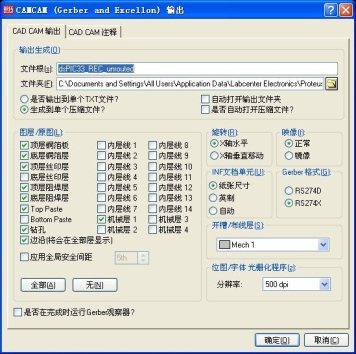
Proteus軟件將會(huì)把設(shè)計(jì)中使用到的層都幫你選中,但你最好還是仔細(xì)檢查一遍,以免有遺漏。在PCB生產(chǎn)中經(jīng) 常出現(xiàn)的一個(gè)問(wèn)題是沒(méi)有提供PCB板的全部信息,即某些層沒(méi)有輸出到生產(chǎn)文件中。
當(dāng)選項(xiàng)“應(yīng)用全局安全間距”被勾上時(shí),圍繞焊盤和過(guò)孔的阻焊安全間距將設(shè)置到特定的距離。這對(duì)PCB板上 的所有焊盤和過(guò)孔都產(chǎn)生影響,除了那些被手動(dòng)修改的以外。除非你非常熟悉這個(gè)選項(xiàng)或有別人的指導(dǎo),否則 不要使用這個(gè)選項(xiàng)。


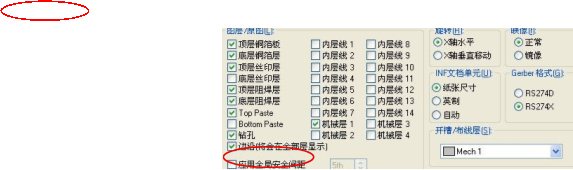 此在下拉選項(xiàng)中選擇Mech1。
越好,但文件就越大。一些制造商可能有一個(gè)最小的寬度要求,在這種情況下,可能有必要降低DPI設(shè)置來(lái)滿足 要求。但一般來(lái)講,默認(rèn)的設(shè)置就能夠滿足需要。
 假如你想對(duì)電路板進(jìn)行拼版操作,那么你應(yīng)該使用 CADCAM 來(lái)輸出文件。然后關(guān)掉工程,打開(kāi)
Gerber 模式并導(dǎo)入生成的 CADCAM 文件,從彈出的對(duì)話框中選擇拼版模式。 最后,“CADCAM注釋”選項(xiàng)卡允許我們?yōu)橹圃焐滩迦肴魏蜗嚓P(guān)信息或特殊的要求。例如當(dāng)我們指定一個(gè)開(kāi)槽
 附錄:創(chuàng)建新的封裝
 繪制封裝
繪制封裝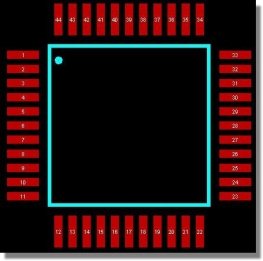



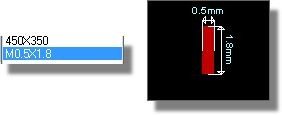
 假如這個(gè)焊盤類型不存在,很容易就可以新創(chuàng)一個(gè)(點(diǎn)擊對(duì)象選擇器上面的按鈕‘C’),這在我
們前面的教程中有詳細(xì)的說(shuō)明。 確保層選擇器選擇的是頂層銅箔層,以通常的方式放置一個(gè)焊盤。放置好一個(gè)焊盤以后單擊右鍵退出放置模式,
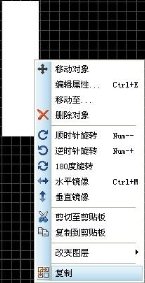
 復(fù)制命令將作用于被標(biāo)記的對(duì)象,因此,調(diào)用這個(gè)命令之前,應(yīng)該確保只有一個(gè)焊盤是高亮顯示的。
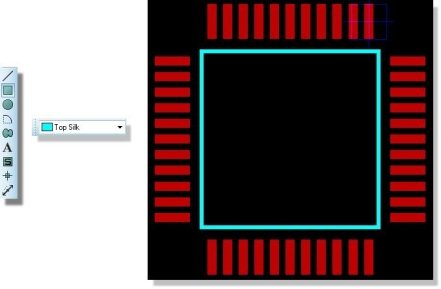
SQFP44封裝的每一邊都有11個(gè)焊盤,因此,我們需要按照下面的截圖設(shè)置X方向間距為0.8mm,復(fù)制10個(gè)相 同的焊盤。
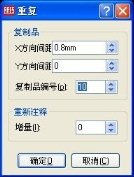
這將會(huì)產(chǎn)生一排間距為0.8mm的焊盤(假如想進(jìn)行確認(rèn)的話,你可以放大圖紙,改變捕捉柵格后進(jìn)行測(cè)量), 下一步是復(fù)制這一排焊盤到封裝的底部。


制一個(gè),間距為從當(dāng)前行往下或向上(即Y方向)12mm,X方向間距為0。如果想要讓復(fù)制的行在當(dāng)前行的下面, 使用負(fù)坐標(biāo),如果想要讓復(fù)制的行在當(dāng)前行的上面,使用正坐標(biāo)。
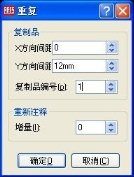
對(duì)其他的兩列,我們也通過(guò)復(fù)制操作來(lái)完成。圍繞整行拖一個(gè)標(biāo)記框,右鍵單擊標(biāo)記框,從彈出的菜單中選擇 “塊復(fù)制”命令。
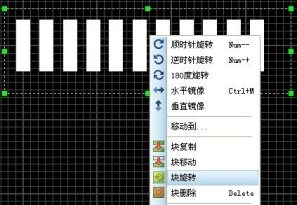
移動(dòng)鼠標(biāo)拖動(dòng)副本到空白區(qū)域,左鍵單擊進(jìn)行放置,然后右鍵單擊退出復(fù)制模式。現(xiàn)在,再圍繞這一行焊盤拖 一個(gè)標(biāo)記框,右鍵單擊標(biāo)記框,從彈出的菜單中選擇“塊旋轉(zhuǎn)”命令,指定90度的旋轉(zhuǎn)角度。

為了正確放置這行焊盤,最好先在這行焊盤的目的位置設(shè)定一個(gè)標(biāo)記。對(duì)于這個(gè)封裝,左邊一列最上面的一個(gè) 焊盤的中心,是在上面一行焊盤最左邊焊盤中心往下2mm、往左2mm的位置,這就給了我們足夠的信息去精確 定位這一列焊盤。
選擇標(biāo)記模式,然后移動(dòng)鼠標(biāo)到頂部最左邊的焊盤直到它被虛線包圍。你需要設(shè)置一個(gè)相當(dāng)精確的捕捉柵格來(lái) 捕捉這個(gè)焊盤(例如0.5mm或按快捷鍵F2)。


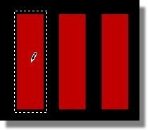
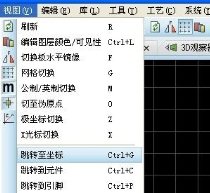
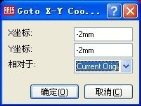
我們放置的標(biāo)記正是左邊一列焊盤最頂部那個(gè)焊盤的中心。現(xiàn)在我們使用框選的方式選擇這一列焊盤,移動(dòng)鼠 標(biāo)到最頂部那個(gè)焊盤的中心,然后按下鼠標(biāo)左鍵拖動(dòng)選擇框到標(biāo)記的位置上。
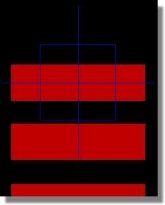
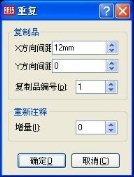
放置好這排焊盤后右鍵點(diǎn)擊標(biāo)記進(jìn)行刪除。最后一步是復(fù)制這列焊盤到封裝的右邊,正如之前的步驟,先框選 這一列焊盤,然后使用復(fù)制命令,并設(shè)置X方向間距為12mm復(fù)制新的一列焊盤。


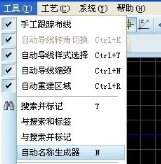
下一步的工作是對(duì)焊盤進(jìn)行編號(hào),首先,調(diào)用“工具”菜單下的“自動(dòng)名稱生成器”,在彈出的對(duì)話框字符串 區(qū)域,我們不需要輸入任何信息,直接點(diǎn)擊“確定”按鈕后,依次單擊焊盤進(jìn)行編號(hào),從左邊一排最上面的焊 盤開(kāi)始編號(hào)。

當(dāng)完成了44個(gè)引腳的編號(hào)后,記住點(diǎn)擊鍵盤的ESC按鍵退出引腳編號(hào)分配模式。 通常會(huì)在引腳1的的附近位置放置一個(gè)小點(diǎn)指定引腳1,這可以通過(guò)2D圖形的圓形來(lái)實(shí)現(xiàn)。確保“層選擇器”選



都可以通過(guò)放置標(biāo)記實(shí)現(xiàn)。 選擇二維圖形標(biāo)記模式,確保對(duì)象選擇器中的“ORIGIN”處于突出顯示狀態(tài)。你可能會(huì)回想起我們之前使用這
己決定。為簡(jiǎn)單起見(jiàn),這里我們放在引腳1上。點(diǎn)擊左鍵開(kāi)始放置,移動(dòng)鼠標(biāo)到引腳1的中心,然后再次點(diǎn)擊左 鍵完成原點(diǎn)標(biāo)記的放置。
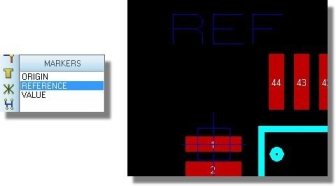 現(xiàn)在,將對(duì)象選擇器中的標(biāo)記類型改成“REFERENCE”。參考標(biāo)記用于指示元件標(biāo)號(hào)(例如U1,R12,C3)相對(duì) 于元件放置的位置。而參考標(biāo)記的放置位置也由用戶自己決定,這里我們將它放在元件的左上方。
 笛卡爾坐標(biāo)和極坐標(biāo)(通過(guò)“視圖”菜單下的命令進(jìn)行切換)下的復(fù)制命令是不同的,如果需要圍繞圓放置焊

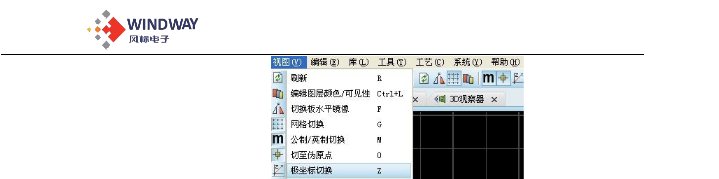
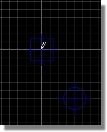
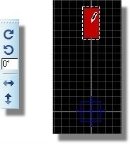 把你的第一個(gè)焊盤放置在距離虛擬原點(diǎn)一個(gè)半徑長(zhǎng)度的位置。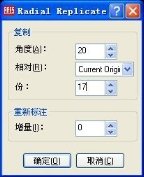
 制作封裝
制作封裝
第一個(gè)選項(xiàng)卡和ISIS應(yīng)用中看到的類似,各個(gè)字段的意思也簡(jiǎn)單明了。但需要注意的是,當(dāng)我們查找封裝時(shí), 為了不花太多的功夫就可以查找到封裝,我們最好還是添加封裝描述。你可以在USERPKG庫(kù)中創(chuàng)建封裝,因 為這個(gè)庫(kù)正是提供給用戶保存封裝的默認(rèn)庫(kù)。我們給這個(gè)封裝取名TESTPKG,并輸入一些基本的信息。




為了能夠得到這個(gè)封裝的3D圖形,在這里我們需要做的就是盡可能提供更多信息,而這些信息在我們使用3D觀 察器檢查電路板時(shí)能夠用到。對(duì)話框右邊的3D預(yù)覽對(duì)我們調(diào)整參數(shù)很有幫助。當(dāng)我們調(diào)整參數(shù)時(shí),這個(gè)對(duì)話框 中的3D預(yù)覽也會(huì)實(shí)時(shí)進(jìn)行更新。對(duì)于參數(shù)和值的說(shuō)明已經(jīng)超出了本教程的范圍,你如果感興趣的話,可以閱讀 在線參考手冊(cè)(ARES中的幫助菜單——幫助索引),里面有比較深層的討論。對(duì)我們而言,只需要像下面截 圖顯示的填寫(xiě)屬性字段即可。
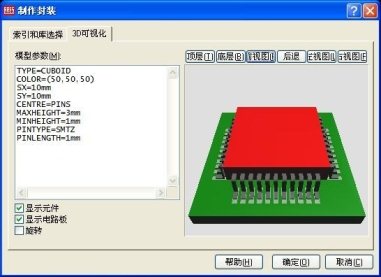
完成以后,點(diǎn)擊“確定”按鈕,保存到封裝庫(kù)中。 如果現(xiàn)在選擇這個(gè)封裝模式,會(huì)發(fā)現(xiàn)TESTPKG出現(xiàn)在對(duì)象選擇器中,并且能夠像其它封裝一樣進(jìn)行放置。此外, 如果在布局中放置了這個(gè)封裝,從“輸出”菜單中調(diào)用3D可視化引擎,你將會(huì)看到這個(gè)封裝的3D渲染圖。
| 歡迎光臨 (http://m.raoushi.com/bbs/) | Powered by Discuz! X3.1 |